IPTV Testline prüfen: Checkliste für Qualität & Stabilität
9. September 2026 · 9 Min. Lesezeit
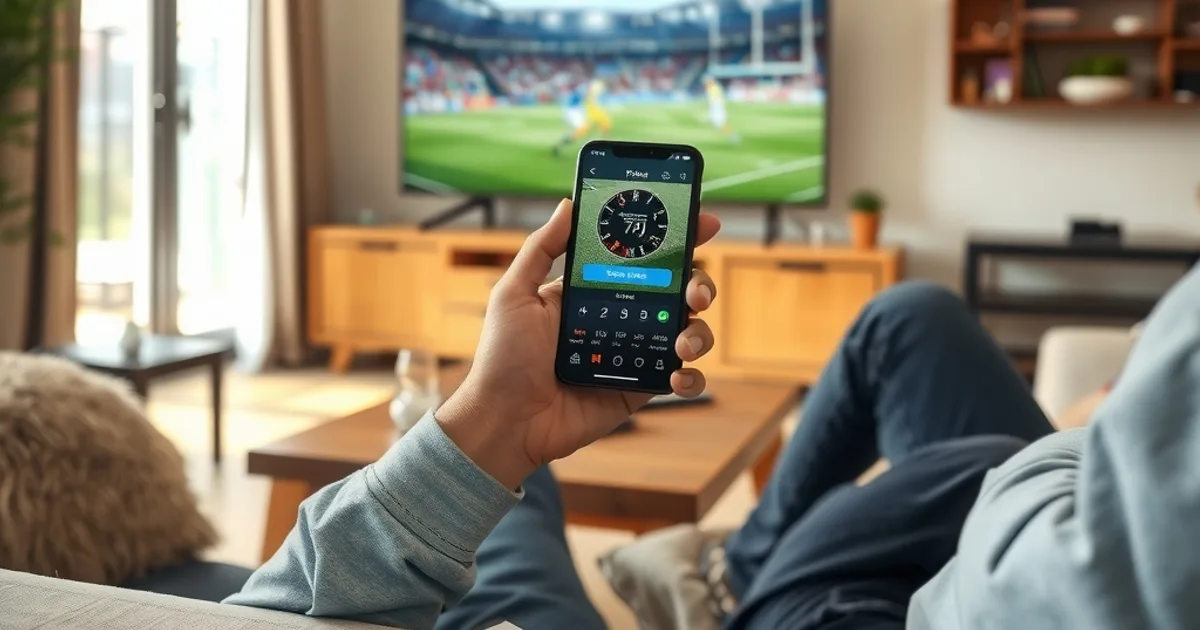
Die Bundesliga-Saison 2026/27 läuft seit Wochen, und genau jetzt, im September, taucht bei vielen Fußballfans dieselbe Frage auf: Hält mein IPTV-Anbieter auch unter Last? Wer jetzt eine Testline anfordert, will nicht nur wissen, ob das Bild überhaupt läuft — er will wissen, ob es beim Bundesliga-Topspiel am Samstagnachmittag stabil bleibt, wenn Millionen Menschen gleichzeitig streamen.
Das Problem: Fast jeder Ratgeber zum Thema Testline endet bei „Schau dir ein paar Kanäle an und achte auf Ruckler". Das ist keine Prüfung, das ist Bauchgefühl. Mit steigendem 4K-Standard reicht Bauchgefühl nicht mehr — ein Stream kann in den ersten fünf Minuten sauber aussehen und in der zweiten Halbzeit trotzdem einbrechen.
Dieser Artikel liefert die Ebene darunter: konkrete Messwerte statt „probier's einfach aus". Du bekommst Zielwerte für Ping, FPS und Puffer-Ereignisse, eine Schritt-für-Schritt-Anleitung zum Messen in TiviMate und IPTV Smarters, und eine abhakbare Checkliste für die Kaufentscheidung.
Was sollte ich vor dem IPTV-Kauf testen? Fünf kritische Metriken im Überblick
Bevor du überhaupt einen Kanal einschaltest, solltest du wissen, wonach du suchst. Fünf Metriken entscheiden darüber, ob ein Dienst ein Live-Spiel über 90 Minuten plus Nachspielzeit sauber durchträgt: Ping/Latenz zum Server, Bildwiederholrate (FPS), Häufigkeit von Puffer-Ereignissen, Bitrate-Stabilität bei 4K/HD und die Umschaltgeschwindigkeit zwischen Kanälen.
Der Grund, warum diese fünf zählen und nicht mehr: Sie decken die drei Momente ab, in denen ein IPTV-Dienst typischerweise versagt — beim Verbindungsaufbau (Ping), bei anhaltender Last über eine ganze Spielzeit (Puffer-Ereignisse, Bitrate) und bei schnellen Wechseln, etwa wenn du bei Doppel-Anstößen zwischen zwei Spielen hin- und herschaltest (Umschaltgeschwindigkeit).
Wer nur „läuft's flüssig?" prüft, misst nichts Reproduzierbares. Wer Zahlen notiert, kann zwei Anbieter tatsächlich vergleichen — und erkennt, ob eine Aussetzer-Serie am Anbieter liegt oder am eigenen WLAN. Mehr zur Grundausstattung findest du in unserem Leitfaden zum Testline testen vor dem Kauf.
Unsicher, welche Werte deine aktuelle Testline überhaupt liefert?
Testline freischalten und in TiviMate / IPTV Smarters einrichten
Die Ersteinrichtung entscheidet schon mit, wie aussagekräftig dein Test wird. In TiviMate legst du die M3U-URL oder Xtream-Zugangsdaten als eigenes Profil an, nicht als Zusatz zu einer bestehenden Playlist — so vermischst du keine Statistiken und siehst in den Player-Infos (meist per Fernbedienungstaste „Info" oder Long-Press auf OK) sauber die Werte nur dieser Quelle.
In IPTV Smarters Pro ist der Ablauf ähnlich: Xtream-Login eintragen, dann in den Einstellungen die „Player-Info"-Anzeige aktivieren, falls sie nicht standardmäßig sichtbar ist. Wichtig für einen fairen Test: Nutze das Gerät, auf dem du später wirklich schauen willst. Ein Smartphone-Test sagt wenig über die Leistung auf einem Fire TV Stick oder Smart-TV aus, weil Decoder und Netzwerk-Stack unterschiedlich reagieren. Eine geräteweise Einrichtung zeigen wir im Detail unter IPTV auf dem Fire TV Stick einrichten 2026.
Miss von Anfang an mit LAN-Kabel, wenn möglich — WLAN-Schwankungen verfälschen sonst jede Ping- und Puffer-Messung. Erst wenn die LAN-Werte gut sind, testest du zusätzlich per WLAN, um realistische Alltagsbedingungen abzubilden.
FPS und Bildwiederholrate messen — warum unter 25 FPS schlecht ist
Live-Fußball wird in der Regel mit 50 Bildern pro Sekunde produziert, damit schnelle Bewegungen — ein Sprint, ein Schuss aus der Distanz — flüssig wirken. Kommt der Stream beim Zuschauer nur mit 25 FPS oder weniger an, wirkt jede schnelle Aktion ruckartig, obwohl die Verbindung technisch „läuft". Das ist der Unterschied zwischen einem Stream, der funktioniert, und einem, der sich wie Live-Sport anfühlt.
Prüfen kannst du das ohne Zusatzsoftware direkt im Player: TiviMate zeigt in seinem Info-Overlay die tatsächliche Ausgabe-Framerate an, IPTV Smarters Pro ebenfalls über die Stream-Statistiken. Schau dir diesen Wert bei einer laufenden Sportübertragung an, nicht bei einem Nachrichtenkanal mit wenig Bewegung — dort fällt ein FPS-Problem kaum auf.
Faustregel für die Bewertung: Unter 25 FPS bei Sport ist ein klares Warnsignal, 25–30 FPS ist brauchbar, aber nicht ideal, und Werte nahe 50 FPS zeigen, dass der Anbieter das Quellsignal nicht künstlich beschneidet. Schwankt der Wert innerhalb weniger Minuten stark nach unten, deutet das auf serverseitige Engpässe unter Last hin — genau das, was bei einem Topspiel mit hoher gleichzeitiger Zuschauerzahl passiert.
Ping und Latenz checken: Zielwerte für Live-Sport
Latenz beschreibt die Verzögerung zwischen Ereignis und Anzeige auf deinem Bildschirm. Bei Live-Sport ist sie doppelt wichtig: Erstens für die Bildstabilität, zweitens dafür, dass dir Nachbarn oder Social-Media-Timeline nicht das Tor spoilern, bevor es bei dir überhaupt läuft.
Den Ping zum Streaming-Server misst du am zuverlässigsten außerhalb der App: Trage die Server-IP oder Domain aus deinen Zugangsdaten in ein Ping-Tool auf deinem Router oder Rechner ein und lasse mehrere Minuten lang messen, während im Hintergrund gestreamt wird. Als Zielkorridor gilt: unter 15 ms zum nächstgelegenen Einspeisepunkt ist sehr gut, bis etwa 30 ms bleibt für Live-Sport meist unauffällig, deutlich darüber steigt das Risiko sichtbarer Verzögerung und Mikro-Aussetzer.
Wichtiger als der Einzelwert ist die Schwankung (Jitter). Ein Ping, der stabil bei 25 ms liegt, ist unproblematischer als einer, der zwischen 10 und 90 ms hin- und herspringt — Letzteres ist ein zuverlässiger Indikator für spätere Puffer-Probleme, selbst wenn der Durchschnittswert gut aussieht.
Buffering-Test über 30 Minuten — Metriken für „seriös" vs. „wackelig"
Ein Fünf-Minuten-Blick reicht nicht, um Stabilität zu beurteilen — die meisten Probleme treten erst nach längerer Dauerlast auf, ähnlich wie bei einer zweiten Halbzeit mit hoher gleichzeitiger Serverauslastung. Plane deshalb einen durchgehenden 30-Minuten-Test auf einem Sportkanal ein, am besten während einer echten Live-Übertragung.
Notiere während dieser 30 Minuten jedes Puffer-Ereignis mit Uhrzeit und Dauer. Ein grober, aber praxistauglicher Maßstab: null bis ein kurzer Aussetzer (unter 2 Sekunden) in 30 Minuten gilt als seriös. Zwei bis vier Aussetzer sind ein Grenzfall — je nach Tageszeit und Kanal kann das noch akzeptabel sein. Fünf oder mehr Unterbrechungen, oder auch nur ein einzelner Aussetzer über 10 Sekunden, sind ein klares Ausschlusskriterium für Live-Sport.
Führe diesen Test wenn möglich zu der Uhrzeit durch, zu der du später tatsächlich schauen willst — samstags 15:30 Uhr sagt mehr aus als ein Test am Dienstagvormittag, weil die Serverlast zur Kickoff-Zeit ungleich höher ist. Mehr zur laufenden Qualitätssicherung im Alltag findest du unter Bildqualität und Stabilität sicherstellen.
4K vs. HD vergleichen: Fällt die Qualität unter Last?
Mit dem steigenden 4K-Standard 2026 stellt sich eine neue Frage, die klassische Testline-Ratgeber noch nicht beantworten: Bleibt die 4K-Bitrate über die volle Spielzeit stabil, oder schaltet der Anbieter unter Last unbemerkt auf eine niedrigere Auflösung zurück?
Der einfachste Vergleichstest: Schau dir dasselbe Live-Spiel parallel in der 4K- und in der HD-Variante an (sofern beide angeboten werden) und vergleiche die Bitrate-Anzeige im Player-Overlay über die Zeit. Bleibt die 4K-Bitrate konstant hoch, während die HD-Version kaum abweicht, ist die Infrastruktur des Anbieters für Spitzenlast ausgelegt. Sackt die 4K-Bitrate merklich ab, sobald viele Zuschauer gleichzeitig zuschauen, ist das ein Hinweis auf serverseitiges Downscaling unter Druck.
Achte zusätzlich auf Bildartefakte wie Klötzchenbildung bei schnellen Kameraschwenks — ein untrügliches Zeichen dafür, dass die tatsächlich übertragene Bitrate unter das nötige Minimum für die gewählte Auflösung gefallen ist, selbst wenn die App noch „4K" anzeigt.
Umschaltgeschwindigkeit und EPG-Laden in der App messen
Gerade an Spieltagen mit mehreren zeitgleichen Anstößen ist die Zeit, die ein Kanalwechsel braucht, keine Nebensache. Miss mit einer einfachen Stoppuhr die Zeit vom Tastendruck bis zum ersten stabilen Bild — mehrfach, bei verschiedenen Kanälen, nicht nur einmal. Werte um 1–2 Sekunden gelten als schnell, 3–5 Sekunden als noch alltagstauglich, alles darüber wird bei hektischem Zappen zwischen Parallelspielen schnell störend.
Der elektronische Programmführer (EPG) ist der zweite oft übersehene Faktor: Lädt er beim Öffnen sofort vollständig, oder hängt er beim Scrollen durch die Senderliste? Ein langsam ladender EPG ist selten ein reines App-Problem — häufig spiegelt er dieselbe Serverlast wider, die später auch beim Streaming selbst für Verzögerungen sorgt.
Wenn du mehrere Apps parallel testest, lohnt sich ein direkter Vergleich der Bedienung unter identischen Bedingungen. Eine Einordnung verschiedener Player findest du in unserem Vergleich der besten IPTV-Apps 2026 für Deutschland, und wie du ganz ohne separate Box direkt auf dem Fernseher testest, zeigt der Leitfaden IPTV auf dem Smart-TV einrichten ohne Box.
Wenn deine Messwerte stimmen, lohnt sich der nächste Schritt vor dem nächsten Spieltag.
Checkliste zum Abhaken: Kaufentscheidung treffen, Testline kündigen
Fasse deine Messwerte in einer einfachen Tabelle zusammen, bevor du dich entscheidest: Ping/Jitter zum Server, durchschnittliche FPS bei Sport, Anzahl Puffer-Ereignisse in 30 Minuten, Bitrate-Verhalten 4K vs. HD unter Last, und durchschnittliche Umschaltzeit. Wer diese fünf Zahlen schwarz auf weiß hat, trifft eine Entscheidung auf Basis von Daten statt Eindrücken.
Als grobe Gesamtbewertung gilt: Erfüllt ein Anbieter mindestens vier der fünf Zielwerte konstant über den gesamten Testzeitraum, ist er für Live-Sport ernsthaft geeignet. Reißt er bereits bei zwei oder mehr Kriterien während einer normalen Halbzeit aus, wird es beim echten Topspiel mit höherer Serverlast eher schlechter als besser.
Vergiss den letzten Schritt nicht: Notiere dir das Ablaufdatum der Testline und kündige oder lasse sie auslaufen, sobald deine Entscheidung steht — offene Testzugänge verursachen unnötige Rückfragen und blockieren oft weitere Tests bei demselben Anbieter.
Häufige Fragen
Wie lange sollte eine IPTV-Testline mindestens dauern, um aussagekräftig zu sein?
Ein einmaliger Kurzblick reicht nicht aus. Plane mindestens einen durchgehenden 30-Minuten-Test bei laufendem Live-Sport ein, idealerweise ergänzt um einen zweiten Test zu einer Randzeit mit weniger Serverlast, um die Werte vergleichen zu können.
Welche FPS-Zahl ist bei einem Bundesliga-Spiel akzeptabel?
Live-Fußball wird meist mit rund 50 Bildern pro Sekunde produziert. Werte um 25–30 FPS beim Empfang sind noch brauchbar, alles deutlich darunter wirkt bei schnellen Spielszenen sichtbar ruckartig.
Ist ein hoher Ping automatisch ein Ausschlusskriterium?
Nicht automatisch — entscheidender als der reine Durchschnittswert ist die Schwankung (Jitter). Ein stabiler Ping von 25–30 ms ist meist unproblematischer als ein Wert, der ständig zwischen niedrig und hoch springt.
Warum sollte ich für den Test ein LAN-Kabel statt WLAN nutzen?
WLAN-Schwankungen durch Distanz, Wände oder andere Geräte im Netzwerk verfälschen Ping- und Puffer-Messungen. Ein LAN-Test zeigt die tatsächliche Leistung des Anbieters, unabhängig von deiner Heimnetzwerk-Qualität.
Kann ich 4K-Qualität schon während der Testline zuverlässig beurteilen?
Ja, wenn du gezielt die Bitrate-Anzeige im Player über die Zeit beobachtest, statt dich auf das reine Auflösungs-Label zu verlassen. Ein Abfall der Bitrate unter Last verrät serverseitiges Downscaling, selbst wenn die App weiterhin „4K" anzeigt.
Mehr dazu auf der Preisseite oder im FAQ-Bereich.