IPTV testen vor Bundesliga: Checkliste für Spieltag 2 bis 4
4. September 2026 · 8 Min. Lesezeit
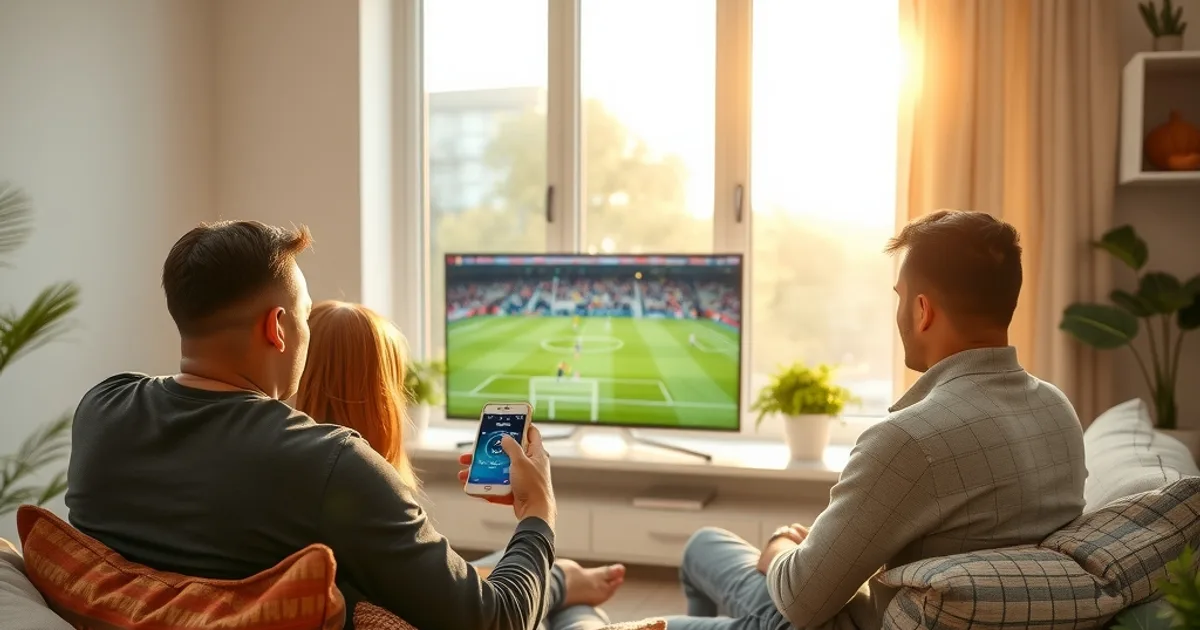
Spieltag 2 der Bundesliga-Saison 2026/27 läuft vom 4. bis 6. September – und mit ihm beginnt für viele IPTV-Nutzer die erste echte Belastungsprobe der Saison. Wer sein Abo erst zum Eröffnungsspieltag eingerichtet hat, testet jetzt zum ersten Mal unter echten Bedingungen: mehrere Partien am selben Wochenende, volle Auslastung bei den Anbietern, und keine Nachsicht, wenn etwas hakt. Genau deshalb steigt die Suche nach 'iptv test bundesliga' gerade jetzt spürbar an – nicht aus Neugier, sondern aus der Sorge, beim nächsten Anstoß mit eingefrorenem Bild dazusitzen.
Die meisten Ratgeber zu IPTV und Bundesliga bleiben dabei erstaunlich vage. Sie sprechen von 'stabiler Verbindung' oder 'geringer Latenz', ohne zu zeigen, wie man das am eigenen Gerät tatsächlich überprüft. Serverstandort und EPG-Verzögerung werden als Probleme benannt, aber selten als Schritte erklärt, die man selbst nachvollziehen kann.
Dieser Artikel schließt genau diese Lücke: eine konkrete, gerätebezogene Checkliste, mit der du dein eigenes Setup vor Spieltag 2, 3 und 4 durchgehst – Bandbreite, EPG, Latenz, 4K-Fallback und ein echter Testlauf vor dem eigentlichen Spiel.
Warum IPTV vor der Bundesliga testen? Fußball verzeiht keine Verzögerung
Eine Serie lässt sich pausieren und später weiterschauen. Ein Elfmeter, ein Abseitstor, ein Platzverweis in der Schlussminute – das passiert einmal, live, und ist danach nur noch eine Zusammenfassung. Genau das macht Live-Fußball zur unnachsichtigsten Anwendung für jedes Streaming-Setup: Wo ein paar Sekunden Pufferung bei einem Film kaum auffallen, reißen sie bei einem Spiel den entscheidenden Moment einfach heraus.
Die technischen Hintergründe – wie EPG und Timeshift bei Live-Sport überhaupt funktionieren und warum Verzögerungen entstehen – sind ausführlich in /blog/iptv-live-sport-fussball-epg-timeshift erklärt. Für die Praxis vor Spieltag 2 bis 4 reicht es zu wissen: Dein Setup hat vier mögliche Schwachstellen – Internetanschluss, Router/Heimnetz, Endgerät und Anbieter-Server. Ein sauberer Test isoliert, welche davon bei dir tatsächlich das Problem ist, statt am Ende pauschal 'das Internet' oder 'den Anbieter' verantwortlich zu machen.
Die folgende Checkliste ist bewusst in der Reihenfolge aufgebaut, in der auch ein Techniker vorgehen würde: erst die Grundlage (Bandbreite), dann die Datenqualität (EPG), dann die Live-Performance (Latenz), dann die Königsdisziplin (4K unter Last), und zum Schluss der Realitätscheck mit einem tatsächlichen Spiel.
Unsicher, ob dein Setup den ersten großen Spieltag übersteht? Frag direkt nach.
Schritt 1: Deine Bandbreite prüfen (1080p vs. 4K)
Der häufigste Grund für Ruckler ist banal: zu wenig verfügbare Bandbreite zur Anstoßzeit. Wichtig ist der Unterschied zwischen der vertraglich gebuchten Geschwindigkeit und dem, was während des Spiels tatsächlich ankommt – wenn zeitgleich jemand im Haushalt streamt, herunterlädt oder im Homeoffice videotelefoniert, sinkt die real nutzbare Bandbreite oft deutlich unter den Vertragswert.
Als grobe Orientierung gilt: Ein stabiler Full-HD-Stream braucht üblicherweise eine andere Größenordnung an Bandbreite als ein 4K-Stream, und genau darin liegt bei vielen Haushalten die Falle – tagsüber reicht die Leitung für 1080p locker, aber am Freitagabend, wenn Router und Nachbaranschlüsse gleichzeitig ausgelastet sind, wird 4K zur Wackelpartie. Miss deine tatsächlich verfügbare Geschwindigkeit deshalb genau zur geplanten Anstoßzeit, nicht am Vormittag.
Wie du Bandbreite, WLAN-Kanalwahl und Router-Einstellungen für IPTV grundsätzlich richtig konfigurierst, steht in /blog/iptv-internetgeschwindigkeit-bandbreite-router. Wenn die Geschwindigkeit trotz ausreichendem Vertrag während der Spielzeit spürbar einbricht, lohnt sich zusätzlich ein Blick auf Drosselung durch den Provider – dazu mehr in Schritt 3.
Schritt 2: EPG-Synchronisierung lokal testen
Der EPG (Electronic Program Guide) ist bei Live-Sport keine Nebensache. Wenn die Anstoßzeit im Programmführer nicht exakt mit dem tatsächlichen Sendebeginn übereinstimmt, verpasst du entweder die ersten Spielminuten, weil du zu spät umschaltest, oder wechselst zu früh und landest noch in der Vorberichterstattung eines anderen Kanals. Das ist kein Anbieterproblem im eigentlichen Sinn, sondern ein Datenabgleich, den du selbst prüfen kannst.
Der Test ist einfach: Öffne den EPG-Eintrag für ein Spiel, das gerade läuft oder in Kürze beginnt, und vergleiche die angezeigte Zeit mit einer offiziellen Quelle wie der Bundesliga-App oder einem Live-Ticker. Weicht die Anzeige um mehr als ein bis zwei Minuten ab, notiere dir das – bei manchen Apps lässt sich das über einen manuellen EPG-Neuabgleich in den Einstellungen beheben, bei anderen hilft nur ein Neustart der App kurz vor Anstoß.
Wiederhole diesen Check bei jedem Kanal, den du für Spieltag 2 bis 4 nutzen willst – EPG-Daten laufen nicht immer über dieselbe Quelle und können pro Sender unterschiedlich genau sein. Ein einmaliger Test an einem Kanal sagt nichts über die anderen aus.
Schritt 3: Latenz und Pufferung messen (Ping, Jitter, Praxistest)
Latenz beschreibt, wie viel Zeit zwischen Ereignis und Bild auf deinem Schirm vergeht. Für einen Torjubel im Wohnzimmer ist das egal – für den Vergleich mit einem Nachbarn, der über einen anderen Anbieter oder Kabel schaut, kann es zum Running Gag werden ('bei mir ist das Tor schon gefallen'). Wichtiger als der reine Vergleichswert ist aber die Konsistenz: Schwankt die Latenz stark (hohe Jitter-Werte), ist das ein deutlich zuverlässigeres Warnsignal für kommende Pufferung als ein einzelner Pingwert.
Praktisch testest du das, indem du während eines laufenden Spiels (nicht davor, nicht danach) fünf Minuten am Stück schaust und dabei bewusst auf drei Dinge achtest: Baut sich das Bild bei schnellen Kameraschwenks sauber auf? Bleibt der Ton durchgehend synchron? Und – am wichtigsten – wie reagiert der Stream, wenn kurz nach einem Tor viele andere Zuschauer gleichzeitig zuschalten oder zurückspulen? Genau in diesen Sekunden zeigt sich, ob dein Setup unter realer Last hält.
Bricht der Stream wiederholt genau in solchen Lastspitzen ein, obwohl deine Bandbreite laut Messung ausreicht, deutet das eher auf gezielte Drosselung durch deinen Internetanbieter hin als auf ein generelles Bandbreitenproblem. Wie du das von echten Netzproblemen unterscheidest und gegebenenfalls mit einem VPN/WireGuard-Test gegenprüfst, erklärt /blog/iptv-isp-throttling-wireguard-diagnose-2026.
Schritt 4: 4K-Tauglichkeit prüfen – und einen Fallback-Plan für Peak-Stunden haben
4K sieht im ruhigen Testlauf am Nachmittag fast immer gut aus – die eigentliche Frage ist, ob es das auch am Samstagnachmittag um 15:30 Uhr tut, wenn mehrere Partien parallel laufen und dein Heimnetz gleichzeitig von anderen Geräten genutzt wird. Die technischen Grundlagen für eine saubere 4K/UHD-Einrichtung – HDMI-Standard, Decoder-Leistung des Geräts, HDR-Einstellungen – sind in /blog/iptv-4k-einrichten-uhd-anleitung im Detail beschrieben.
Für Spieltag 2 bis 4 zählt vor allem der Fallback-Plan: Weißt du, wie du auf deinem Gerät manuell von 4K auf 1080p herunterschaltest, ohne die App neu starten zu müssen? Bei vielen Playern liegt diese Option in den Stream- oder Qualitätseinstellungen versteckt und wird nie vorher ausprobiert – mit dem Ergebnis, dass in der Drucksituation während des Spiels hektisch durch Menüs geklickt wird, statt in drei Sekunden umzuschalten.
Probiere den manuellen Qualitätswechsel deshalb VOR dem Spieltag einmal in Ruhe aus, nicht währenddessen. Ein stabiler 1080p-Stream ohne Aussetzer schlägt ein wackelndes 4K-Bild an jedem Spieltag – das ist keine Geschmacksfrage, sondern schlicht das bessere Fußball-Erlebnis.
Schritt 5: Live-Test mit einem Freundschaftsspiel vor Spieltag 2
Der zuverlässigste Test ist immer noch ein echtes Live-Spiel – nur eben eines mit weniger Risiko als der eigene Lieblingsverein zur Primetime. Nutze dafür bewusst eine Partie mit geringerem Zuschauerinteresse (etwa ein weniger prominent angesetztes Spiel im selben Zeitfenster) als Generalprobe, bevor dein eigentliches Spiel an diesem Spieltag beginnt.
Der Ablauf: Schalte etwa 15 Minuten vor Anpfiff ein, prüfe EPG-Zeit und Bildaufbau, lass die erste Halbzeit durchlaufen, ohne einzugreifen, und beobachte gezielt die Minuten nach einem Tor oder einer strittigen Szene – dort steigt die Zugriffslast am stärksten an. Erst danach, in der Halbzeitpause, führst du gegebenenfalls Anpassungen durch (Qualität runterschalten, Router neu starten, anderes Gerät testen).
Wer sein Abo ohnehin noch nicht final gewählt hat, kann diesen Praxistest auch direkt mit einer Testphase verbinden, statt blind auf Herstellerangaben zu vertrauen – wie ein solcher Test grundsätzlich abläuft, zeigt /blog/iptv-testline-testen-vor-kauf. Wichtig ist nur: Der Test muss unter echten Bedingungen laufen, nicht am ruhigen Dienstagvormittag.
Setup getestet, Ergebnis überzeugt? Dann sichere dir jetzt den passenden Plan vor Spieltag 2.
Häufige Fehler vor dem Spieltag – und schnelle Fixes
Der häufigste Fehler ist ein zu später Test: Wer sein Setup erst fünf Minuten vor Anpfiff prüft, hat keine Zeit mehr, um auf ein Problem zu reagieren. Baue den Test stattdessen mindestens einen Tag vorher mit einem anderen Spiel ein – siehe Schritt 5 – und plane am Spieltag selbst nur noch einen kurzen Kontrollcheck ein.
Der zweite häufige Fehler: mehrere Geräte gleichzeitig im selben Heimnetz auf hoher Qualität streamen lassen, ohne das vorher bewusst gegeneinander getestet zu haben. Wenn am Spieltag zusätzlich zum Fernseher noch ein Tablet oder Smartphone parallel dieselbe Verbindung nutzt, kann das allein schon zu Pufferung führen, obwohl das Setup einzeln getestet einwandfrei lief.
Dritter Fehler: App-Cache und EPG-Daten nie manuell aktualisieren. Ein einfacher Neustart der App oder ein manueller EPG-Refresh am Morgen des Spieltags behebt einen überraschend großen Anteil der Probleme, die sonst als 'Anbieterfehler' abgetan werden. Und viertens: die rechtliche Seite ignorieren – nicht jedes günstige Angebot, das Bundesliga-Inhalte verspricht, ist über legale Wege lizenziert; was dabei zu beachten ist, steht in /blog/bundesliga-2026-27-iptv-legal-schauen.
Häufige Fragen
Wann sollte ich mein IPTV-Setup vor der Bundesliga testen?
Am aussagekräftigsten ist ein Test während eines laufenden Live-Spiels an einem regulären Spieltag-Zeitfenster (Freitagabend, Samstagnachmittag oder Sonntag), nicht an einem ruhigen Wochentag ohne Spielbetrieb. Nur unter echter Last zeigt sich, ob Bandbreite, Router und App zusammen halten.
Reicht meine Internetgeschwindigkeit für 4K-Fußball?
Das lässt sich nur mit einer Messung zur tatsächlichen Anstoßzeit beantworten, nicht mit der vertraglich gebuchten Geschwindigkeit allein. Details zur Einschätzung findest du in /blog/iptv-internetgeschwindigkeit-bandbreite-router.
Woran erkenne ich, ob mein Anbieter drosselt oder ob es an meinem WLAN liegt?
Ein typisches Zeichen ist, dass die gemessene Bandbreite außerhalb von Streaming-Anwendungen normal ist, der IPTV-Stream aber trotzdem regelmäßig einbricht. Ein Gegentest über WireGuard/VPN kann helfen, das zu unterscheiden – siehe /blog/iptv-isp-throttling-wireguard-diagnose-2026.
Was mache ich, wenn der EPG die falsche Anstoßzeit anzeigt?
Prüfe zunächst, ob die App eine Funktion zum manuellen EPG-Neuabgleich bietet, und aktualisiere die Programmdaten kurz vor dem Spiel erneut. Hilft das nicht, ist ein Neustart der App meist der zuverlässigste schnelle Fix.
Sollte ich vor Spieltag 2 lieber 1080p statt 4K einplanen?
Wenn dein Test unter Last (Schritt 3 und 4) zeigt, dass 4K bei paralleler Netzauslastung wackelt, ist ein stabiler 1080p-Stream für das eigentliche Spiel die verlässlichere Wahl. Du kannst 4K dann gezielt für ruhigere Spieltage reservieren.
Mehr dazu auf der Preisseite oder im FAQ-Bereich.