IPTV auf Smart TV einrichten – ganz ohne Fire TV Stick
3. Juli 2026 · 8 Min. Lesezeit
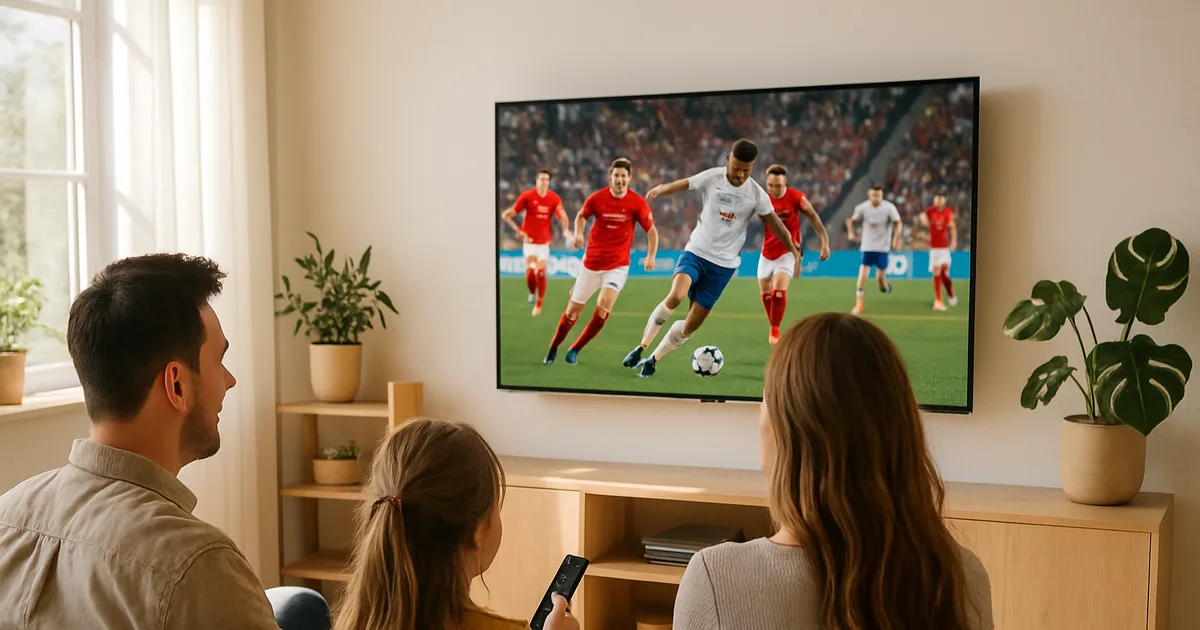
Ein neuer Fernseher steht im Wohnzimmer, das erste WM-Spiel läuft gleich – und die Frage ist immer dieselbe: Brauche ich für IPTV wirklich noch einen Fire TV Stick oder eine Box? Die kurze Antwort: In den allermeisten Fällen nicht. Moderne Smart TVs von Samsung, LG, Sony oder Philips bringen alles mit, um IPTV direkt über eine native App abzuspielen – ohne Zusatzgerät, ohne HDMI-Adapter, ohne zusätzlichen Anschaffungspreis.
Die WM 2026 läuft aktuell in der K.-o.-Phase (Viertelfinale diese Woche, Halbfinale 14./15. Juli, Finale 19. Juli) – viele Zuschauer haben sich extra einen neuen Smart TV zugelegt und suchen jetzt nach der schnellsten Einrichtung, bevor die nächsten Spiele laufen. Genau darum geht es hier: die native Installation direkt auf dem Fernseher, inklusive der markenspezifischen Kniffe, die auf Deutsch bisher kaum jemand sauber erklärt.
Dieser Guide zeigt Modell für Modell, wie es geht – vom App-Store bei Samsung über den Länder-Trick im LG Content Store bis zur Play-Store-Installation auf Android TV. Und ehrlich: Wir sagen auch, wann eine externe Box am Ende doch die bessere Wahl ist.
Warum IPTV ganz ohne Fire TV Stick oder Box funktioniert
Ein Fire TV Stick oder eine Android-Box ist im Kern nichts anderes als ein kleiner Computer mit eigenem Betriebssystem, den man per HDMI zwischen Stream und Bildschirm hängt. Ein aktueller Smart TV hat diesen Computer aber schon eingebaut: Er hat einen Prozessor, WLAN, einen App-Store und einen Videoplayer. Ein IPTV-Stream ist letztlich nur eine Liste von Kanaladressen (die M3U-Playlist) plus ein Player, der sie abspielt. Beides läuft nativ auf dem Fernseher.
Der einzige Grund, warum viele trotzdem zum Stick greifen, ist historisch: Ältere oder besonders günstige Fernseher hatten schwache Prozessoren oder einen App-Store ohne passenden IPTV-Player. Bei Geräten ab Baujahr 2022/2023 ist das kaum noch ein Thema – die native Lösung ist meist flüssiger, weil kein zusätzliches Gerät die Fernbedienung, die HDMI-Umschaltung und ein zweites Menü ins Spiel bringt.
Der praktische Vorteil: eine Fernbedienung, ein Einschaltknopf, kein Kabelsalat hinter dem Gerät und keine zweite Anschaffung. Wer wissen möchte, wie eine externe Box grundsätzlich eingerichtet wird, findet das in unserer Anleitung unter /blog/iptv-box-einrichten-anleitung – für die native TV-Installation braucht man den Schritt aber gar nicht erst.
Nicht sicher, ob dein Fernseher mitspielt? Frag kurz nach – wir sagen dir in einer Minute, ob deine native App reicht.
Welche Smart TVs 2026 kompatibel sind
Grundsätzlich eignet sich fast jeder Smart TV der letzten Jahre. Entscheidend ist das Betriebssystem, denn danach richtet sich der Installationsweg. Samsung setzt auf Tizen, LG auf webOS, Sony und viele aktuelle Philips-Modelle laufen mit Android TV bzw. Google TV. Ältere Philips-Geräte nutzen teils SATURN/Saphi, das etwas eingeschränkter ist.
Für die native IPTV-Nutzung gilt die Faustregel: Tizen und webOS bringen jeweils einen eigenen App-Store mit einem oder mehreren IPTV-Playern mit. Android TV und Google TV sind am flexibelsten, weil sie über den Google Play Store praktisch jeden gängigen Player installieren können. Sony-Fernseher gehören technisch zur Android-TV-Familie und werden deshalb wie diese behandelt.
Was man vorab prüfen sollte: Ist der Fernseher mit dem WLAN oder LAN verbunden, läuft die Systemsoftware auf dem neuesten Stand (Einstellungen → Support → Software-Update), und gibt es genug freien Speicher für eine App? Diese drei Punkte lösen erfahrungsgemäß die Hälfte aller späteren Probleme, bevor sie überhaupt entstehen.
Samsung Smart TV: App-Store-Installation und die USB-Methode
Der einfache Weg zuerst: Auf dem Samsung-Fernseher die Smart-Hub-Taste drücken, den Apps-Bereich öffnen und über die Suche einen IPTV-Player aufrufen. Nach der Installation öffnet man die App und trägt entweder die Zugangsdaten oder die M3U-Playlist-Adresse ein. Viele Player identifizieren den Fernseher über seine MAC-Adresse und erlauben es, die Playlist bequem über eine zugehörige Web-Seite am Handy oder PC zu hinterlegen, statt sie mühsam per Fernbedienung zu tippen.
Wird die gewünschte App im Samsung-App-Store nicht angezeigt – das passiert regional unterschiedlich –, hilft die USB-Methode. Dabei lädt man die Konfiguration bzw. Playlist auf einen USB-Stick, steckt ihn in den Fernseher und importiert sie über die App. Wichtig zu wissen: Samsung-TVs nutzen das Tizen-Format (TPK), keine Android-APK-Dateien. Wer eine App direkt aufspielen will, muss deshalb den Entwicklermodus aktivieren.
Den Entwicklermodus schaltet man ein, indem man im Apps-Bereich die Zahlenfolge 12345 auf der Fernbedienung eingibt und den Schalter auf „On“ stellt. Bei den 2026er-Tizen-Modellen erscheint zusätzlich ein Sicherheits-Hinweis, den man mit „Ich verstehe“ bestätigen muss. Danach lässt sich eine TPK-App über die Entwickler-Tools von einem PC im selben Netzwerk aufspielen. Ehrlich gesagt ist das nur etwas für versierte Nutzer – für die meisten reicht der App-Store plus die USB-Playlist völlig aus.
Egal welcher Weg: Die eigentliche Playlist-Einrichtung ist bei allen Samsung-Playern identisch. Wie eine M3U-Playlist im Detail aufgebaut ist und korrekt eingetragen wird, erklären wir Schritt für Schritt unter /blog/iptv-m3u-playlist-deutsch-einrichten.
LG Smart TV: Installation über den Content Store und der Länder-Trick
Bei LG führt der Weg über den Content Store. Home-Taste drücken, Content Store öffnen, nach einem IPTV-Player suchen und installieren. Die bekannten webOS-Player unterstützen M3U-Playlists und Xtream-Zugangsdaten; wie bei Samsung kann man die Playlist oft über eine Web-Oberfläche am Handy hinterlegen, gekoppelt an die Geräte-Kennung.
Der markenspezifische Stolperstein bei LG: Nicht jeder Player ist in jedem Land im Content Store gelistet. Fehlt die gewünschte App, hilft der Länder-Trick. In den Einstellungen unter Allgemein → Standort → LG-Services-Land lässt sich das Service-Land umstellen (etwa auf Vereinigtes Königreich oder Deutschland), anschließend den Content Store neu öffnen und erneut suchen. Alternativ ändert man das Land direkt im LG-Konto auf lg.com, meldet sich am TV ab und wieder an.
Eine wichtige, oft verschwiegene Einschränkung: Das Umstellen funktioniert nur innerhalb der eigenen geografischen Großregion (also z. B. Europa), nicht beliebig weltweit. Und nach einem Länderwechsel kann es passieren, dass einige andere Apps kurzzeitig verschwinden – dann einfach zurückstellen oder den passenden Alternativ-Player wählen. In der Praxis ist der Trick genau dann Gold wert, wenn der Lieblings-Player „nicht verfügbar“ meldet, obwohl das Gerät voll kompatibel ist.
Android TV / Google TV: Installation über den Play Store
Sony, viele aktuelle Philips-Modelle und diverse andere Marken laufen mit Android TV oder dem neueren Google TV. Das ist der komfortabelste Fall: Der Google Play Store ist direkt auf dem Fernseher, und praktisch jeder gängige IPTV-Player lässt sich wie eine App auf dem Handy suchen und installieren.
Play Store öffnen, den gewünschten Player suchen, „Installieren“ wählen, App starten und die Zugangsdaten oder Playlist-Adresse eintragen – fertig. Ein zusätzlicher Vorteil von Android/Google TV: Man kann die Sprachsuche der Fernbedienung nutzen und die Bedienung wirkt weitgehend wie auf einem Smartphone, was die Einrichtung besonders schnell macht.
Sollte ein Player im Play Store des jeweiligen Landes nicht auftauchen, gibt es hier deutlich mehr Freiheiten als bei Tizen oder webOS – Sideloading ist auf Android-Basis technisch einfacher. Für den normalen Gebrauch ist das aber selten nötig, weil die Auswahl im Play Store ohnehin groß ist.
Zugangsdaten oder M3U-Playlist in der TV-App eintragen
Unabhängig von der Marke gibt es beim Einrichten zwei übliche Wege. Entweder man trägt Xtream-Zugangsdaten ein – also eine Server-Adresse, einen Benutzernamen und ein Passwort – oder man hinterlegt eine komplette M3U-Playlist-URL. Beide Varianten führen zum selben Ergebnis: Die App lädt anschließend die Senderliste und das Programm.
Der komfortabelste Weg auf dem Fernseher ist fast immer die Web-Hinterlegung: Viele Player zeigen beim ersten Start eine Geräte-Kennung (oft die MAC-Adresse) an. Diese gibt man auf der zugehörigen Web-Seite am Computer oder Handy ein und lädt dort die Playlist hoch – so muss man lange URLs nicht per Fernbedienung eintippen. Alternativ funktioniert der Import per USB-Stick, gerade bei Samsung praktisch.
Nach dem Laden lohnt sich ein Blick in die Einstellungen der App: Sendergruppen sortieren, einen EPG (die elektronische Programmzeitschrift) aktivieren und bei Bedarf Favoriten anlegen. Wer neben Live-TV auch Filme und Serien on demand nutzen möchte, findet die passende Einrichtung dafür unter /blog/iptv-stream-filme-serien-on-demand.
Typische Probleme bei der TV-nativen Installation und schnelle Lösungen
„App nicht verfügbar“ ist der Klassiker – meist eine Ländersperre. Bei LG hilft der oben beschriebene Länder-Trick, bei Samsung der Blick, ob ein alternativer Player im Store liegt oder die USB-Methode nötig ist. „Playlist lädt nicht“ liegt fast immer an einem Tippfehler in der URL oder an fehlender Internetverbindung – die Web-Hinterlegung vermeidet Tippfehler zuverlässig.
Ruckelt das Bild oder puffert der Stream, ist selten der Fernseher schuld. Häufigste Ursachen: schwaches WLAN am TV-Standort oder eine überlastete Leitung. Ein LAN-Kabel oder ein näherer Router-Standort löst das oft sofort. Auch ein Neustart des Fernsehers und ein Software-Update wirken erstaunlich oft Wunder, gerade bei fabrikneuen Geräten mit veralteter Werks-Firmware.
Bleibt der Bildschirm schwarz, obwohl Ton läuft, hilft es, in der App einen anderen Decoder (Hardware/Software) zu wählen. Und wenn nach einem Standby-Modus alles einfriert: App komplett schließen und neu öffnen. Diese kleinen Handgriffe ersetzen in fast allen Fällen den Griff zu einer externen Box.
Fernseher steht bereit, das nächste WM-Spiel läuft gleich – jetzt nur noch den passenden Zugang wählen und direkt loslegen.
Fazit: Wann sich trotzdem eine externe Box lohnt
Für die große Mehrheit gilt: Ein Smart TV ab Baujahr 2022/2023 braucht keinen Fire TV Stick und keine Box. Die native App ist schneller eingerichtet, verbraucht keinen HDMI-Port und kommt mit einer einzigen Fernbedienung aus. Gerade jetzt, mit den WM-Spielen vor der Tür, ist das der schnellste Weg zum Bild.
Eine externe Box lohnt sich in klar umrissenen Ausnahmen: bei sehr alten oder besonders leistungsschwachen Fernsehern, wenn der eingebaute App-Store partout keinen brauchbaren Player hergibt, oder wenn man denselben Player identisch auf mehreren, unterschiedlichen Fernsehern nutzen und die Einrichtung nicht jedes Mal neu machen möchte. Auch wer maximale App-Freiheit will, ist mit Android-Hardware flexibler.
Unterm Strich ist die Box also kein Muss, sondern eine Option für Sonderfälle. Wer einen aktuellen Samsung, LG, Sony oder Philips besitzt, sollte zuerst die native Installation probieren – in neun von zehn Wohnzimmern läuft das Spiel danach ohne jedes Zusatzgerät.
Häufige Fragen
Brauche ich für IPTV auf dem Smart TV wirklich keinen Fire TV Stick?
In den meisten Fällen nein. Jeder Smart TV der letzten Jahre hat einen eigenen App-Store und Videoplayer und kann IPTV nativ abspielen. Ein Fire TV Stick oder eine Box ist nur bei sehr alten oder besonders leistungsschwachen Geräten sinnvoll, deren App-Store keinen passenden Player anbietet.
Warum finde ich die IPTV-App nicht im LG Content Store?
Das ist fast immer eine Ländersperre. Stelle in den Einstellungen unter Allgemein → Standort das LG-Services-Land um (innerhalb deiner Großregion, z. B. auf Deutschland oder UK), öffne den Content Store neu und suche erneut. Alternativ steht ein anderer, breiter verfügbarer Player bereit.
Wie installiere ich eine IPTV-App auf einem Samsung-TV, wenn sie im Store fehlt?
Zuerst prüfen, ob ein alternativer Player im Samsung-Store liegt. Ist das nicht der Fall, hilft die USB-Methode: Playlist oder Konfiguration auf einen USB-Stick laden und in der App importieren. Für das direkte Aufspielen einer App muss der Entwicklermodus aktiviert werden (Zahlenfolge 12345), was aber eher für erfahrene Nutzer gedacht ist.
Xtream-Zugangsdaten oder M3U-Playlist – was ist besser?
Technisch führen beide zum selben Ergebnis. M3U-Playlists sind universell und funktionieren in fast jedem Player; Xtream-Zugangsdaten (Server, Benutzername, Passwort) sind bequemer bei Playern, die das Format direkt unterstützen. Am einfachsten ist die Eingabe über die Web-Hinterlegung per Geräte-Kennung, um Tippfehler zu vermeiden.
Der Stream ruckelt auf meinem neuen Smart TV – woran liegt das?
Meist nicht am Fernseher, sondern an der Verbindung. Häufigste Ursachen sind schwaches WLAN am TV-Standort oder eine überlastete Leitung. Ein LAN-Kabel, ein Router-Neustart und ein Software-Update des Fernsehers lösen das Problem in den allermeisten Fällen.
Funktioniert das auch auf Sony- und Philips-Fernsehern?
Ja. Sony und viele aktuelle Philips-Modelle laufen mit Android TV oder Google TV, dort installierst du den Player einfach über den Google Play Store – das ist sogar der komfortabelste Weg. Ältere Philips-Geräte mit Saphi sind etwas eingeschränkter, kommen aber ebenfalls mit gängigen Playern zurecht.
Mehr dazu auf der Preisseite oder im FAQ-Bereich.