IPTV Router optimieren: QoS für stabile 4K-Streams 2026
29. August 2026 · 8 Min. Lesezeit
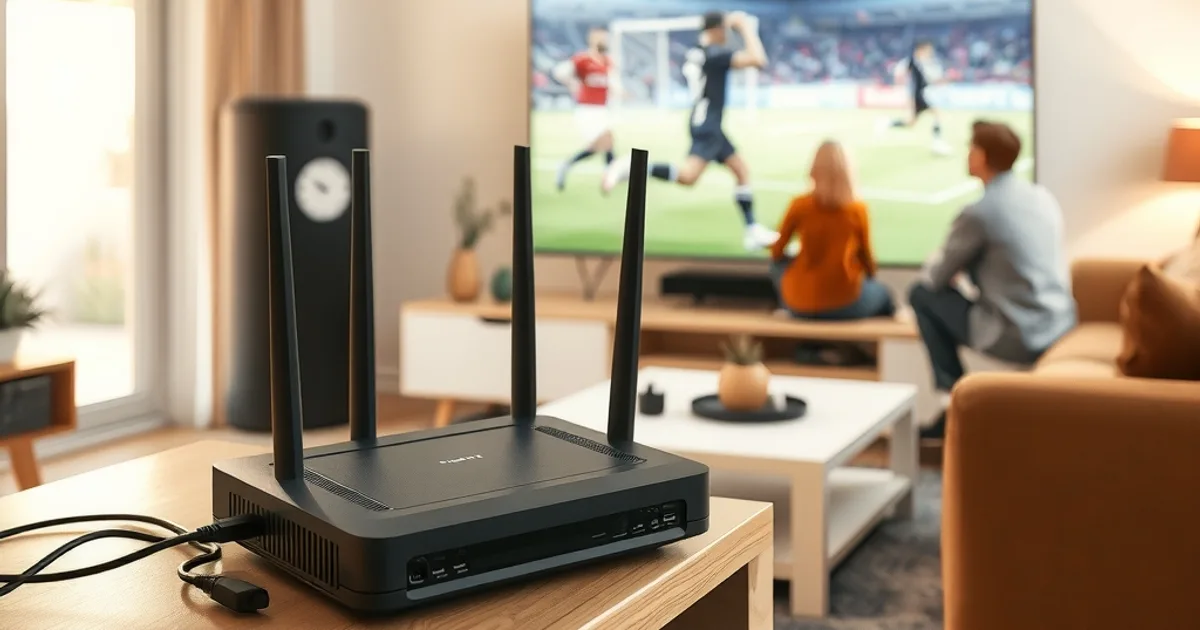
Die Bundesliga-Saison 2026/27 läuft bereits, und im Hintergrund tickt eine größere Uhr: Die Fußball-Weltmeisterschaft 2026 startet am 11. Juni 2026 in Nordamerika, mit deutlich mehr parallelen Übertragungen und Spitzenlast bei den Zuschauerzahlen als ein gewöhnlicher Bundesliga-Spieltag. Eine Verbindung, die an einem ruhigen Dienstagabend tadellos läuft, kann unter WM-Last spürbar einbrechen – Ruckler, Aussetzer, Buffering genau in der entscheidenden Spielminute. Wer jetzt testet statt im Juni zu improvisieren, spart sich das.
Die gute Nachricht: Die eigentliche Ursache für die meisten Buffering-Probleme liegt selten am IPTV-Anbieter selbst, sondern am Router zuhause – genauer gesagt an einer Einstellung, die fast niemand aktiviert: Quality of Service, kurz QoS. Ohne QoS behandelt der Router jedes Datenpaket gleich wichtig, egal ob es sich um einen Live-Stream oder ein Hintergrund-Update handelt. Das Ergebnis: Genau dann, wenn ein zweites Gerät im Haushalt etwas herunterlädt oder ein Cloud-Backup startet, bricht der Stream ein.
Dieser Artikel zeigt konkret und Schritt für Schritt, wie Sie QoS für IPTV 4K auf einer FritzBox und auf anderen gängigen Routern (Telekom Speedport, Vodafone Station/GigaCube) aktivieren, warum die Upload-Bandbreite oft unterschätzt wird, was die 85-90-Prozent-Regel bedeutet und wie Sie am Ende messen, ob die Einstellung tatsächlich etwas gebracht hat.
Warum QoS das am meisten ignorierte Router-Setting ist
QoS ist seit Jahren in praktisch jedem Router verbaut, wird aber von den wenigsten Nutzern je geöffnet. Der Grund ist einfach: Die Einstellung ist standardmäßig deaktiviert, versteckt sich meist in einem Untermenü namens "Priorisierung" oder "Bandbreitenmanagement", und die Router-Hersteller erklären selten, wofür sie überhaupt gut ist.
In der Praxis führt das zu einem typischen Muster: Der Stream läuft stabil, solange nur ein Gerät aktiv ist. Sobald aber ein Familienmitglied ein großes Update herunterlädt, ein Smartphone im Hintergrund Fotos in die Cloud synchronisiert oder ein zweiter Fernseher gleichzeitig läuft, konkurrieren alle Geräte gleichberechtigt um dieselbe Leitung – und der Live-Stream, der auf einen konstanten Datenfluss angewiesen ist, verliert diesen Wettbewerb zuerst.
Bevor Sie an der QoS-Schraube drehen, lohnt sich ein kurzer Blick auf die Basis: Wie viel Bandbreite Ihre Leitung überhaupt liefert und was IPTV 4K davon realistisch braucht, erklären wir ausführlich in unserem Leitfaden zu Internetgeschwindigkeit und Bandbreite am Router (/blog/iptv-internetgeschwindigkeit-bandbreite-router). QoS optimiert die Verteilung einer vorhandenen Leitung – sie kann eine zu langsame Verbindung nicht ersetzen.
Nicht sicher, ob Ihr Router die Priorisierung überhaupt unterstützt?
Was QoS ist und wie es IPTV 4K stabiler macht
Quality of Service ist ein Mechanismus, mit dem der Router Datenpakete nicht mehr nach dem Prinzip "first come, first served" behandelt, sondern nach Priorität. Sie legen fest, welches Gerät oder welche Anwendung im Zweifel bevorzugt bedient wird. Für IPTV 4K bedeutet das: Das Streaming-Gerät bekommt Vorrang vor Downloads, Cloud-Syncs oder Software-Updates, sobald die Leitung eng wird.
Technisch wirkt QoS vor allem gegen zwei Probleme, die für 4K-Streams besonders schädlich sind: Jitter (schwankende Paketlaufzeiten) und Paketverlust unter Last. Ein 4K-Stream braucht einen kontinuierlichen, gleichmäßigen Datenfluss – kleine, aber wiederkehrende Unterbrechungen sorgen für genau die kurzen Ruckler und Bildaussetzer, die Nutzer fälschlich dem Anbieter zuschreiben.
Wichtig zu verstehen: QoS erzeugt keine zusätzliche Bandbreite. Es sortiert nur, was zuerst durch die vorhandene Leitung darf. Wenn Sie ohnehin knapp kalkuliert sind, hilft QoS, aber es ersetzt nicht die richtige Grundausstattung – Details dazu, wie ein sauberes 4K-Setup aussieht, finden Sie in unserer Einrichtungsanleitung für IPTV in UHD (/blog/iptv-4k-einrichten-uhd-anleitung).
FritzBox QoS einrichten: Schritt-für-Schritt-Anleitung
AVM nennt die Funktion in der FritzBox-Oberfläche "Priorisierung" statt QoS, das Prinzip ist aber identisch. Öffnen Sie die Benutzeroberfläche über die Adresse fritz.box im Browser, gehen Sie zu "Internet" und dann zu "Filter" bzw. je nach FRITZ!OS-Version zu "Heimnetz" > "Netzwerk" > "Netzwerkeinstellungen", wo sich der Reiter für Priorisierung befindet.
Dort wählen Sie das Gerät aus, auf dem IPTV läuft – also den Smart-TV, die Set-Top-Box oder den Streaming-Stick – und ordnen es der Kategorie "Echtzeitanwendungen" zu. Diese Kategorie erhält die höchste Priorität im Netzwerk, noch vor "priorisierten Anwendungen" und "Hintergrundanwendungen", in die z. B. Cloud-Backups oder große Downloads einsortiert werden sollten.
Nach dem Speichern übernimmt die FritzBox die Regel sofort, ein Neustart ist normalerweise nicht nötig. Testen Sie danach bewusst den Ernstfall: Starten Sie parallel einen großen Download auf einem anderen Gerät und beobachten Sie, ob der Stream stabil bleibt. Bleibt er stabil, ist die Priorisierung aktiv und wirksam.
QoS bei anderen Routern: Telekom Speedport, Vodafone Station und GigaCube
Bei Telekom-Speedport-Routern heißt die Funktion meist "Bandbreitenmanagement" oder "QoS" und liegt im erweiterten Einstellungsbereich. Die Bedienung ist rudimentärer als bei der FritzBox – oft lässt sich nur eine feste Priorität pro Gerät per IP- oder MAC-Adresse vergeben, ohne eigene Kategorien.
Bei der Vodafone Station und dem GigaCube (LTE/5G-Router) ist echtes QoS in vielen Modellen gar nicht oder nur sehr eingeschränkt vorhanden. Wer auf einem GigaCube regelmäßig instabile Streams hat, sollte prüfen, ob sich der Router in einen reinen Modem-/Bridge-Modus versetzen lässt, um einen eigenen Router mit vollwertigem QoS dahinter zu betreiben – das ist technisch aufwendiger, bringt aber deutlich mehr Kontrolle.
Unabhängig vom Routermodell gilt: Welches Gerät Sie priorisieren, hängt davon ab, worüber Sie tatsächlich streamen. Läuft IPTV über einen Fire TV Stick, richten Sie die Priorität auf dessen IP-Adresse – die passende Einrichtung ist in unserer Fire-TV-Stick-Anleitung 2026 beschrieben (/blog/iptv-fire-tv-stick-einrichten-2026). Läuft die App direkt auf dem Fernseher ohne separate Box, gilt dieselbe Priorität für die TV-IP – siehe unsere Anleitung für IPTV auf Smart-TVs ohne Box (/blog/iptv-auf-smart-tv-einrichten-ohne-box).
Die 85–90-Prozent-Regel: Warum Sie nie die volle Bandbreite zuweisen
Ein häufiger Fehler bei der QoS-Konfiguration: Nutzer tragen die volle, vom Provider angegebene Bandbreite als verfügbares Limit ein. Das Problem ist, dass diese Angabe die theoretische Maximalgeschwindigkeit ist – in der Praxis gehen durch Protokoll-Overhead, WLAN-Overhead und normale Leitungsschwankungen immer einige Prozent verloren.
Die gängige Faustregel lautet deshalb, in der QoS-Konfiguration nur 85 bis 90 Prozent der gemessenen tatsächlichen Bandbreite als Obergrenze einzutragen, nicht der beworbenen. Trägt der Router die volle Kapazität ein, versucht die Priorisierungslogik, mit einem Wert zu rechnen, der real nie ankommt – wodurch die Priorisierung selbst ins Straucheln gerät, statt zu helfen.
Messen Sie also zuerst die reale Geschwindigkeit unter normaler Last (nicht nachts um 3 Uhr) mit einem Speedtest direkt am Routerkabel, und rechnen Sie davon 10 bis 15 Prozent ab, bevor Sie den Wert in die QoS-Einstellung eintragen.
Upload-Bandbreite: das versteckte Problem für stabile Kanäle
Die meisten Nutzer schauen bei Bandbreitenproblemen ausschließlich auf den Download-Wert, weil Streaming intuitiv nach "Daten empfangen" klingt. Tatsächlich hängt die Stabilität eines Streams aber auch stark vom Upload ab – über den Uplink laufen die Bestätigungspakete (ACKs), die dem Server signalisieren, dass Datenpakete korrekt angekommen sind.
Ist der Upload durch andere Aktivitäten ausgelastet – etwa durch einen Cloud-Sync, ein Video-Upload oder mehrere gleichzeitige Videoanrufe im Haushalt – verzögern sich diese Bestätigungspakete. Der Server interpretiert das als Netzwerkproblem und reduziert vorsorglich die Bildqualität oder es kommt zu Nachladepausen, obwohl der Download eigentlich noch Reserven hätte.
Bei vielen DSL- und Kabelanschlüssen ist der Upload ohnehin deutlich kleiner dimensioniert als der Download, was diesen Effekt verstärkt. In der QoS-Konfiguration sollte deshalb nicht nur der Download-, sondern explizit auch der Upload-Kanal für das Streaming-Gerät priorisiert werden – ein Detail, das in den meisten Kurzanleitungen fehlt.
Multi-Stream und QoS: Prioritäten für mehrere IPTV-Geräte
In Haushalten mit mehreren IPTV-Geräten – etwa einem Fire TV Stick im Wohnzimmer und einer Smart-TV-App im Schlafzimmer – reicht es nicht, nur ein Gerät zu priorisieren. Ohne klare Rangfolge konkurrieren beide Streams bei gleichzeitiger Nutzung um dieselbe Kategorie und teilen sich die verfügbare Priorität zu gleichen Teilen, was bei knapper Bandbreite trotzdem zu Rucklern führt.
Sinnvoller ist eine bewusste Rangfolge: Das Gerät, auf dem gerade das wichtigste Live-Ereignis läuft (zum Beispiel ein Bundesliga-Spiel im Wohnzimmer), erhält die höchste Stufe innerhalb der Echtzeitkategorie, alle anderen Streaming-Geräte eine mittlere Stufe, und alles andere im Haushalt landet in der Hintergrundkategorie.
Manche Router erlauben zusätzlich Zeitpläne für Priorisierungsregeln – praktisch, wenn zum Beispiel jeden Samstagnachmittag zur Bundesliga-Konferenz mehrere Geräte gleichzeitig laufen. Wer regelmäßig zwischen Fire-TV-Stick und Smart-TV-App wechselt, sollte beide Geräteprofile in der QoS-Liste dauerhaft eingetragen lassen, statt sie jedes Mal neu anzulegen.
Router optimal eingestellt, Rest der WM-Vorbereitung fehlt noch?
So testen Sie, ob Ihre QoS-Einstellung wirkt
Eine QoS-Regel einzurichten ist nur die halbe Arbeit – der zweite Schritt, den fast niemand macht, ist die Wirkung tatsächlich zu überprüfen. Der einfachste Test: Starten Sie den IPTV-Stream, merken Sie sich, wie er ohne Zusatzlast läuft, und erzeugen Sie dann bewusst künstliche Last auf einem anderen Gerät – etwa einen großen Download oder ein Backup. Bleibt der Stream jetzt genauso ruckelfrei wie vorher, greift die Priorisierung.
Ergänzend liefern viele Router-Oberflächen eine Live-Ansicht der aktuellen Bandbreitennutzung pro Gerät, in der Sie erkennen können, ob das priorisierte Gerät unter Last tatsächlich bevorzugt bedient wird. Notieren Sie sich das Ergebnis – so haben Sie eine Referenz, falls später erneut Probleme auftreten.
Der ideale Zeitpunkt für diesen Stresstest ist jetzt, nicht erst kurz vor dem WM-Anpfiff am 11. Juni 2026. Nutzen Sie dafür auch ein reales Großereignis als Testlauf – unsere Übersicht zu allen WM-2026-Spielen und deren Einrichtung auf Firestick und Smart-TV (/blog/wm-2026-iptv-alle-spiele-firestick-smart-tv) hilft dabei, die eigene Konfiguration rechtzeitig unter echten Bedingungen zu prüfen, statt erst während des Turniers zu reagieren.
Häufige Fragen
Braucht wirklich jeder Haushalt QoS für IPTV?
Nicht zwingend. Wer allein oder zu zweit mit einer einzigen Streaming-Quelle im Haushalt lebt und keine parallelen Downloads laufen, merkt oft keinen Unterschied. Sobald aber mehrere Geräte, mehrere Nutzer oder regelmäßig große Downloads/Uploads im selben Netz aktiv sind, macht QoS einen spürbaren Unterschied bei 4K-Streams.
Reicht ein schneller Internet-Tarif ohne QoS nicht auch aus?
Eine hohe Bandbreite reduziert das Risiko, löst aber nicht das eigentliche Problem: Ohne Priorisierung konkurrieren alle Geräte gleichberechtigt um die Leitung. Selbst bei viel Bandbreite kann ein einzelner kurzer Lastspitzen-Moment einen Stream kurz aussetzen lassen. QoS und ausreichende Bandbreite ergänzen sich, ersetzen sich aber nicht gegenseitig.
Wie lange dauert die QoS-Einrichtung insgesamt?
Bei der FritzBox dauert die eigentliche Konfiguration meist nur wenige Minuten, da Geräte automatisch im Netzwerk erkannt werden. Etwas mehr Zeit sollten Sie für den anschließenden Test unter künstlicher Last einplanen, damit Sie sich sicher sind, dass die Regel tatsächlich greift.
Funktioniert QoS auch mit Mesh-WLAN-Systemen?
Das hängt vom System ab. Bei vielen Mesh-Lösungen übernimmt die Basisstation die QoS-Logik zentral, während die Satelliten nur als Repeater arbeiten. Prüfen Sie in der Mesh-App, ob eine Geräte-Priorisierung angeboten wird – nicht jedes Mesh-System bietet dieselbe Feinsteuerung wie ein klassischer Einzelrouter.
Muss ich meine QoS-Einstellung vor der WM 2026 neu anpassen?
Grundsätzlich nicht, wenn die Priorisierung bereits korrekt eingerichtet ist. Sinnvoll ist aber ein erneuter Stresstest kurz vor dem Turnierstart, besonders wenn sich die Geräte im Haushalt geändert haben oder neue Streaming-Geräte hinzugekommen sind, die noch nicht in der Priorisierungsliste stehen.
Mehr dazu auf der Preisseite oder im FAQ-Bereich.