IPTV Internetgeschwindigkeit: Wie viel Mbit/s Sie brauchen
29. Juli 2026 · 9 Min. Lesezeit
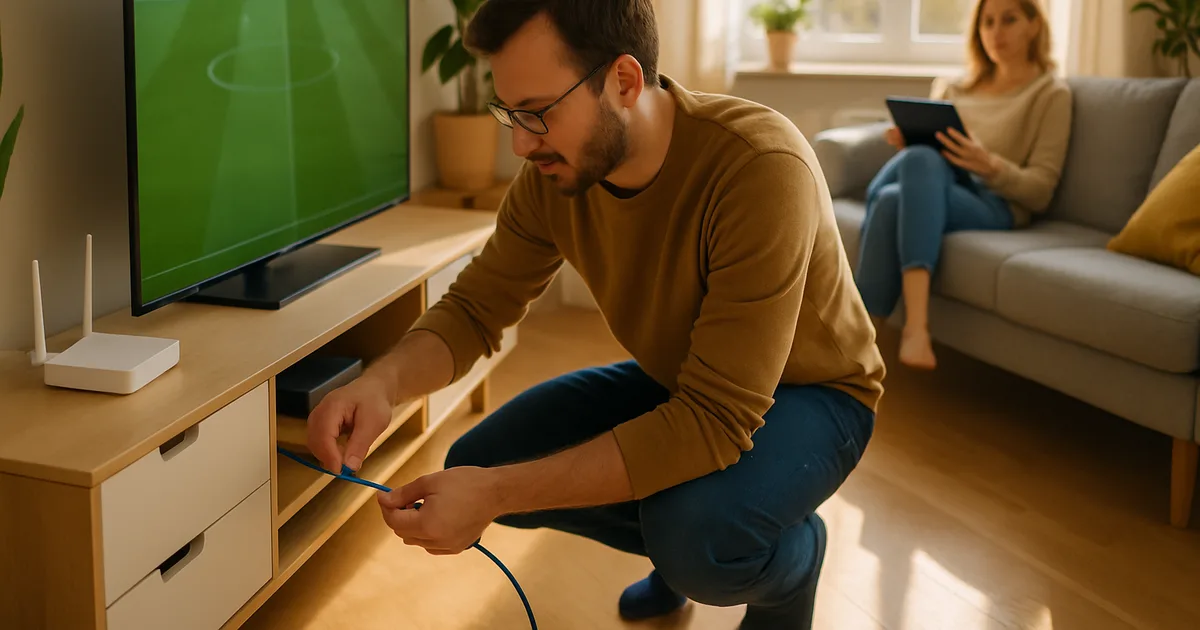
Die Bundesliga-Saison 2026/27 startet am 28. August mit dem Freitagsspiel um 20:30 Uhr, der erste Spieltag läuft bis Sonntag, den 30. August. Das trifft auf eine Nutzergruppe, die sich gerade erst im Sommer für die WM ein Streaming-Setup zugelegt hat — und die jetzt von ein paar Turnierabenden auf wöchentliches Live-Sport-Streaming umstellt. Genau dabei fällt ein Problem auf, das im Turniermodus noch verzeihlich war: Es ruckelt, ausgerechnet in den ersten Minuten nach dem Anpfiff.
Beim Thema IPTV Internetgeschwindigkeit und Bandbreite kursieren im Netz vor allem Tabellen, die man auch für Netflix schreiben könnte. Live-Sport verhält sich aber anders als eine Serie: Es gibt keinen Vorlauf, keinen gefüllten Puffer, keine Sekunde Spielraum. Deshalb steht in diesem Guide nicht nur, wie viel Mbit/s eine Leitung nominell haben sollte, sondern warum eine Leitung mit ausreichend Mbit/s trotzdem versagen kann.
Sie finden hier konkrete Richtwerte nach Auflösung und Stream-Anzahl, die Erklärung für Lastspitzen zur Anstoßzeit, einen Selbsttest, der in zwei Minuten erledigt ist, und die Einstellungen, die an einer FritzBox — Deutschlands Standardrouter — tatsächlich einen Unterschied machen.
Kurzantwort: Die Mbit/s-Richtwerte nach Auflösung und Stream-Anzahl
Als Faustwerte für einen einzelnen laufenden Stream gelten: rund 5 bis 8 Mbit/s für HD (720p), etwa 8 bis 15 Mbit/s für Full HD (1080p) und ungefähr 20 bis 30 Mbit/s für 4K/UHD. Diese Spannen sind kein Zufall — sie hängen vom Codec ab. Wird moderner H.265/HEVC statt des älteren H.264 verwendet, sinkt der Bedarf bei gleicher Bildqualität spürbar, oft um ein Drittel bis knapp die Hälfte. Ein 4K-Stream in HEVC kann also mit rund 20 Mbit/s auskommen, derselbe Inhalt in H.264 verlangt deutlich mehr.
Wichtiger als der Bedarf des Streams ist der Abstand zur tatsächlichen Leitung. Planen Sie einen Puffer von mindestens 50 Prozent über dem Bedarf ein: Wer 1080p schauen will, sollte nicht mit 15 Mbit/s Anschluss planen, sondern eher mit 25 bis 50 Mbit/s. Der Grund ist simpel — der beworbene Tarifwert ist ein Maximalwert unter Idealbedingungen, nicht das, was um 20:30 Uhr an einem Freitagabend am Endgerät ankommt.
Für mehrere gleichzeitige Streams addieren sich die Werte fast linear. Zwei Full-HD-Streams plus ein Kind, das nebenbei ein Spiel online zockt, landen schnell bei 40 bis 50 Mbit/s realem Bedarf. Sport in 4K für zwei Fernseher gleichzeitig ist erst ab einem Anschluss im dreistelligen Mbit/s-Bereich entspannt.
Und ein Punkt, den fast alle Tabellen unterschlagen: Der Upload zählt mit. Ein reiner Streaming-Haushalt braucht wenig Upload, aber sobald parallel eine Videokonferenz läuft, ein Cloud-Backup hochlädt oder eine Überwachungskamera sendet, kann ein knapper DSL-Upload die Bestätigungspakete des Downloads ausbremsen. Das äußert sich als Ruckeln, obwohl der Speedtest im Download grün ist.
Unsicher, ob Ihre Leitung für Live-Sport in 4K ausreicht? Schildern Sie uns kurz Ihr Setup — wir sagen Ihnen ehrlich, woran es liegt.
Warum es trotz „schnellem“ Internet zum Anstoß ruckelt
Der erste Grund ist die Lastspitze. Ein Bundesliga-Freitagabend um 20:30 Uhr ist statistisch die schlechteste Zeit im deutschen Netz: Feierabend, Prime Time, alle Nachbarn online. Bei Kabelanschlüssen teilen sich Haushalte eines Segments physisch die Kapazität — Ihr Tempo hängt dann buchstäblich davon ab, was die Nachbarschaft tut. Bei DSL und Glasfaser ist die letzte Meile exklusiv, aber die Übergabepunkte weiter oben im Netz können trotzdem eng werden.
Der zweite Grund ist die Natur von Live-Übertragungen. Ein Film wird beim Abspielen sekunden- oder minutenweise vorgeladen; fällt die Leitung kurz ein, merken Sie nichts. Ein Live-Stream läuft mit minimalem Puffer, damit der Rückstand zur Realität klein bleibt. Jede Delle in der Bandbreite schlägt binnen Sekunden auf das Bild durch. Wer nach dem Anpfiff Aussetzer hat, hat oft kein Geschwindigkeitsproblem, sondern ein Stabilitätsproblem.
Der dritte Grund heißt Jitter und Paketverlust. Jitter ist die Schwankung der Laufzeit einzelner Pakete. Schon ein Paketverlust von ein bis zwei Prozent lässt einen Live-Stream stottern, während derselbe Anschluss beim Speedtest hervorragend aussieht — der Test misst den Durchschnitt über einige Sekunden, nicht die Ausreißer.
Der vierte und in der Praxis häufigste Grund ist schlicht das WLAN. Zwischen Router und Fernseher liegen zwei Wände, ein Aufzugsschacht oder die Küche mit der Mikrowelle, und der Nachbar funkt auf demselben 2,4-GHz-Kanal. Die Leitung ist dann tadellos — die letzten zehn Meter sind das Nadelöhr. Wenn Sie bereits ein Setup nach unserer Anleitung unter /blog/iptv-box-einrichten-anleitung aufgebaut haben, lohnt sich der erneute Blick genau auf diese letzten zehn Meter.
Der 2-Minuten-Selbsttest vor dem nächsten Spieltag
Testen Sie zur richtigen Zeit am richtigen Ort. Ein Speedtest am Dienstagvormittag am Laptop neben dem Router sagt nichts über Freitag 20:30 Uhr am Fernseher aus. Machen Sie den Test deshalb abends zwischen 20 und 22 Uhr — und zwar auf dem Gerät, mit dem Sie später schauen, an dessen tatsächlichem Standort.
Schritt eins: Speedtest laufen lassen und drei Werte notieren — Download, Ping und Jitter. Als grobe Orientierung: Ping unter 40 ms und Jitter unter 10 ms sind unauffällig; Jitter über 30 ms ist ein Warnsignal, auch wenn der Download hoch ist. Schritt zwei: den Test zweimal wiederholen, einmal davon während jemand anderes im Haushalt aktiv streamt. Bricht der Wert dabei um mehr als die Hälfte ein, liegt das Problem im Heimnetz, nicht beim Anbieter.
Schritt drei ist der aussagekräftigste und dauert 30 Sekunden: Öffnen Sie an einem Windows-PC oder Mac die Kommandozeile und lassen Sie einen Dauer-Ping auf einen bekannten Server laufen (unter Windows „ping -t 1.1.1.1“, unter macOS und Linux „ping 1.1.1.1“). Lassen Sie ihn eine Minute laufen. Gleichmäßige Antwortzeiten sind gut; einzelne Ausreißer mit dreistelligen Werten oder Zeilen mit „Zeitüberschreitung“ erklären genau die Aussetzer, die Sie beim Spiel sehen.
Schritt vier: Vergleichen Sie WLAN gegen Kabel. Wiederholen Sie Speedtest und Dauer-Ping einmal per Netzwerkkabel. Ist der Unterschied deutlich, wissen Sie ohne weiteres Rätselraten, wo Sie ansetzen müssen. Wer das Ergebnis mit dem Verhalten der eigenen Playlist abgleichen will, findet unter /blog/iptv-m3u-playlist-deutsch-einrichten die Schritte, um Quelle und Wiedergabe sauber voneinander zu trennen.
FritzBox & Co. richtig einstellen: WLAN-Kanal, Priorisierung, Firmware
Firmware zuerst. Öffnen Sie fritz.box im Browser und prüfen Sie unter „System > Update“, ob eine neue FRITZ!OS-Version bereitsteht. Router-Updates enthalten regelmäßig Korrekturen an WLAN-Treibern und am Speicher-Management — ein veraltetes Gerät, das nach Tagen Laufzeit langsamer wird, ist ein häufiges und unnötiges Problem. Planen Sie das Update auf einen spielfreien Abend, nicht auf den Nachmittag vor dem Anpfiff.
Danach der WLAN-Kanal. Unter „WLAN > Funkkanal“ steht standardmäßig die automatische Kanalwahl. Die funktioniert meistens, aber nicht immer: Sie wechselt eher träge und bleibt manchmal auf einem inzwischen überfüllten Kanal. Die FritzBox zeigt in derselben Ansicht die Belegung der Umgebung an. Sehen Sie dort auf Ihrem Kanal viele fremde Netze, setzen Sie den Kanal manuell auf einen der freieren. Im 2,4-GHz-Band sind das die Kanäle 1, 6 oder 11, weil sich diese drei nicht überlappen.
Verbinden Sie Streaming-Geräte grundsätzlich mit dem 5-GHz-Band, nicht mit 2,4 GHz. 5 GHz hat mehr freie Kanäle und deutlich mehr Kapazität, kommt dafür schlechter durch Wände. Wenn die FritzBox beide Bänder unter einem Namen zusammenfasst, kann es helfen, für den Fernseher testweise ein separates 5-GHz-Netz mit eigenem Namen anzulegen — dann wandert das Gerät nicht selbstständig auf das langsamere Band ab.
Zur Priorisierung: Unter „Internet > Filter > Priorisierung“ lassen sich Geräte als „Echtzeitanwendungen“ einstufen. Das nützt genau dann etwas, wenn Ihre Leitung im Haushalt an ihre Grenze kommt — die Box entscheidet dann, wessen Pakete zuerst durchgehen. Ist die Leitung dagegen schon vom Anbieter her überlastet oder zu schmal, ändert die Priorisierung nichts, weil der Engpass außerhalb Ihres Netzes liegt. Ehrlich gesagt wird dieser Punkt in vielen Ratgebern überschätzt: Er hilft im Mehrpersonenhaushalt, er ersetzt keine passende Bandbreite.
LAN statt WLAN: wann sich ein Kabel wirklich lohnt
Ein Netzwerkkabel löst die meisten Ruckelprobleme in deutschen Wohnungen zuverlässiger als jede Softwareeinstellung. Der Grund ist nicht die höhere Spitzengeschwindigkeit, sondern die Konstanz: Ein Kabel liefert stabile Laufzeiten ohne Jitter, unabhängig von Nachbarn, Mikrowellen und Betonwänden. Für Live-Sport ist Konstanz wichtiger als jeder Spitzenwert.
Konkret lohnt sich das Kabel, wenn eines dieser Merkmale zutrifft: Der Fernseher steht mehr als einen Raum vom Router entfernt; Sie schauen in 4K; mehrere Personen streamen gleichzeitig; oder Ihr Dauer-Ping-Test zeigte im WLAN Ausreißer, per Kabel aber nicht. Zwanzig Meter Flachbandkabel unter der Fußleiste sind unschön, aber sie kosten wenig und wirken sofort.
Wenn ein Kabel baulich nicht geht, ist Mesh die bessere zweite Wahl gegenüber einem klassischen Repeater: Ein Repeater halbiert im ungünstigen Fall den Durchsatz, weil er auf demselben Kanal empfängt und sendet. Powerline über die Stromleitung funktioniert in Altbauten mit alter Elektrik oft schlechter als versprochen — testen Sie es, statt darauf zu vertrauen.
Prüfen Sie außerdem den Anschluss selbst: Manche Streaming-Boxen und ältere Smart-TVs haben nur einen 100-Mbit-Ethernet-Port statt Gigabit. Für einen einzelnen 4K-Stream reicht das völlig aus, für parallele Nutzung über dasselbe Gerät kann es eng werden.
Mehrere Zuschauer, ein Haushalt: Bandbreite für Multi-Stream einplanen
Der klassische Bundesliga-Samstag im Familienhaushalt sieht so aus: Die Konferenz um 15:30 Uhr läuft im Wohnzimmer, ein zweites Spiel parallel auf dem Tablet, dazu jemand im Homeoffice-Call und eine Spielkonsole, die im Hintergrund ein Update zieht. Rechnen Sie in dieser Situation nicht mit dem Bedarf eines Streams, sondern mit der Summe aller gleichzeitigen Verbraucher — und legen Sie den erwähnten Puffer obendrauf.
Ein praktischer Hebel, den kaum jemand nutzt: Nicht jeder Stream muss in maximaler Auflösung laufen. Auf einem 10-Zoll-Tablet ist der Unterschied zwischen 1080p und 720p aus normalem Betrachtungsabstand kaum sichtbar, spart aber die Hälfte der Bandbreite und entlastet damit den großen Fernseher im Wohnzimmer. Stellen Sie die Auflösung dort, wo sie nicht auffällt, bewusst herunter.
Zweiter Hebel: Zeitgesteuerte Downloads. Konsolen-Updates, Cloud-Backups und automatische Foto-Uploads lassen sich in fast jedem System auf Nachtstunden legen. Fünf Minuten Konfiguration einmalig, und die größten unsichtbaren Bandbreitenfresser verschwinden aus der Prime Time.
Dritter Punkt, der nichts mit der Leitung zu tun hat: Wie viele Geräte gleichzeitig auf denselben Zugang zugreifen dürfen, ist eine Frage des jeweiligen Angebots und nicht der Technik. Wer regelmäßig zu zweit oder zu dritt parallel schauen will, sollte das vor dem Saisonstart klären statt am Samstag um 15:29 Uhr — ein Überblick über die Optionen steht unter /preise.
Router eingestellt, Kabel gelegt, Selbsttest bestanden — dann fehlt vor dem 28. August nur noch der passende Zugang für alle Geräte im Haushalt.
Checkliste: startklar zum Bundesliga-Auftakt am 28. August
Eine Woche vorher: Router-Firmware aktualisieren und danach einmal komplett neu starten. WLAN-Kanalbelegung prüfen und bei Bedarf manuell setzen. Streaming-Gerät ins 5-GHz-Band oder — besser — ans Kabel bringen. App und Gerätesoftware aktualisieren, weil Updates am Spieltag selbst immer im ungünstigsten Moment kommen.
Drei Tage vorher: Den 2-Minuten-Selbsttest abends durchführen, inklusive einer Minute Dauer-Ping. Automatische Downloads und Backups in die Nacht verlegen. Prüfen, ob Ihr Setup den Sender führt, auf dem das Eröffnungsspiel läuft, und ob die Programmdaten sauber geladen werden — wie EPG und Timeshift bei Live-Fußball zusammenspielen, steht unter /blog/iptv-live-sport-fussball-epg-timeshift.
Am Spieltag: Den Stream 10 bis 15 Minuten vor Anpfiff öffnen, nicht erst zur ersten Minute. So bemerken Sie ein Problem noch, solange Zeit zum Reagieren bleibt, und das Gerät hat den Puffer bereits gefüllt. Halten Sie eine zweite Wiedergabemöglichkeit bereit — Smartphone oder Tablet —, damit ein Gerätefehler nicht die ganze Halbzeit kostet.
Was Ihnen die Sommerwochen gebracht haben, sollten Sie außerdem auswerten: Wenn während der WM bestimmte Abende auffällig schlechter liefen als andere, war das mit hoher Wahrscheinlichkeit kein Zufall, sondern ein wiederkehrendes Lastmuster in Ihrem Netz. Die Erfahrungen aus den Turnierabenden haben wir unter /blog/wm-2026-halbfinale-finale-iptv-ohne-ruckler gesammelt; wer parallel noch abwägt, wie sich ein IPTV-Setup zu den etablierten Rechteinhabern verhält, findet die Einordnung unter /blog/bundesliga-2026-27-sky-dazn-alternative-iptv.
Häufige Fragen
Wie viel Mbit/s brauche ich für IPTV in 4K wirklich?
Für einen einzelnen 4K-Stream sollten rund 20 bis 30 Mbit/s stabil zur Verfügung stehen, je nach verwendetem Codec — H.265/HEVC braucht deutlich weniger als H.264. Planen Sie darüber hinaus mindestens 50 Prozent Puffer für andere Geräte im Haushalt ein. Ein Anschluss ab etwa 50 Mbit/s ist für einen 4K-Stream realistisch komfortabel; entscheidend bleibt aber, dass die Geschwindigkeit auch abends zwischen 20 und 22 Uhr anliegt.
Mein Speedtest zeigt genug Mbit/s, trotzdem ruckelt es beim Fußball. Warum?
Ein Speedtest misst den Durchschnitt über wenige Sekunden und verrät nichts über Schwankungen. Live-Sport läuft mit minimalem Puffer und reagiert deshalb sofort auf Jitter und Paketverluste, die im Speedtest untergehen. Lassen Sie eine Minute lang einen Dauer-Ping laufen: Ausreißer mit dreistelligen Millisekunden-Werten oder Zeitüberschreitungen erklären das Ruckeln zuverlässiger als jeder Geschwindigkeitswert. In den meisten Fällen ist die Ursache das WLAN, nicht der Anschluss.
Bringt die Priorisierung in der FritzBox etwas für IPTV?
Ja, aber nur in einer bestimmten Situation. Unter „Internet > Filter > Priorisierung“ können Sie das Streaming-Gerät als Echtzeitanwendung einstufen. Das wirkt, wenn mehrere Geräte im Haushalt gleichzeitig um eine knappe Leitung konkurrieren — die FritzBox räumt dann Ihrem Fernseher Vorrang ein. Ist der Engpass dagegen außerhalb Ihres Netzes, etwa im überlasteten Kabelsegment, ändert die Einstellung nichts.
WLAN oder LAN-Kabel — lohnt sich der Aufwand?
Für Live-Sport in Full HD oder 4K lohnt sich das Kabel fast immer. Nicht wegen der höheren Spitzengeschwindigkeit, sondern wegen der konstanten Laufzeiten ohne Jitter. Machen Sie den Vergleich messbar: Speedtest und Dauer-Ping einmal im WLAN, einmal per Kabel. Ist der Unterschied deutlich, haben Sie die Ursache gefunden. Geht kein Kabel, ist ein Mesh-System die bessere Wahl als ein einfacher Repeater.
Reicht meine Bandbreite, wenn zwei Personen gleichzeitig verschiedene Spiele schauen?
Rechnen Sie die Streams zusammen: Zwei Full-HD-Streams liegen realistisch bei 20 bis 30 Mbit/s reinem Bedarf, plus Puffer und plus alles, was sonst noch läuft. Unter 50 Mbit/s wird das zur Prime Time schnell knapp. Ein wirksamer Trick ist, den Stream auf dem kleineren Zweitgerät bewusst auf 720p zu stellen — der Qualitätsunterschied ist auf einem Tablet kaum sichtbar, der Bandbreitengewinn dagegen erheblich.
Wann genau startet die Bundesliga-Saison 2026/27?
Der erste Spieltag beginnt am Freitag, dem 28. August 2026, mit dem Eröffnungsspiel um 20:30 Uhr und läuft bis Sonntag, den 30. August. Die 2. Bundesliga startet bereits am 7. August. Insgesamt umfasst die Saison 34 Spieltage mit 306 Spielen und endet am 22. Mai 2027. Wer sein Setup testen will, sollte das also spätestens in der Woche vor dem 28. August erledigen — und nicht am Freitagabend selbst.
Mehr dazu auf der Preisseite oder im FAQ-Bereich.