IPTV auf dem Fire TV Stick einrichten 2026 — Schritt für Schritt
27. Juni 2026 · 9 Min. Lesezeit
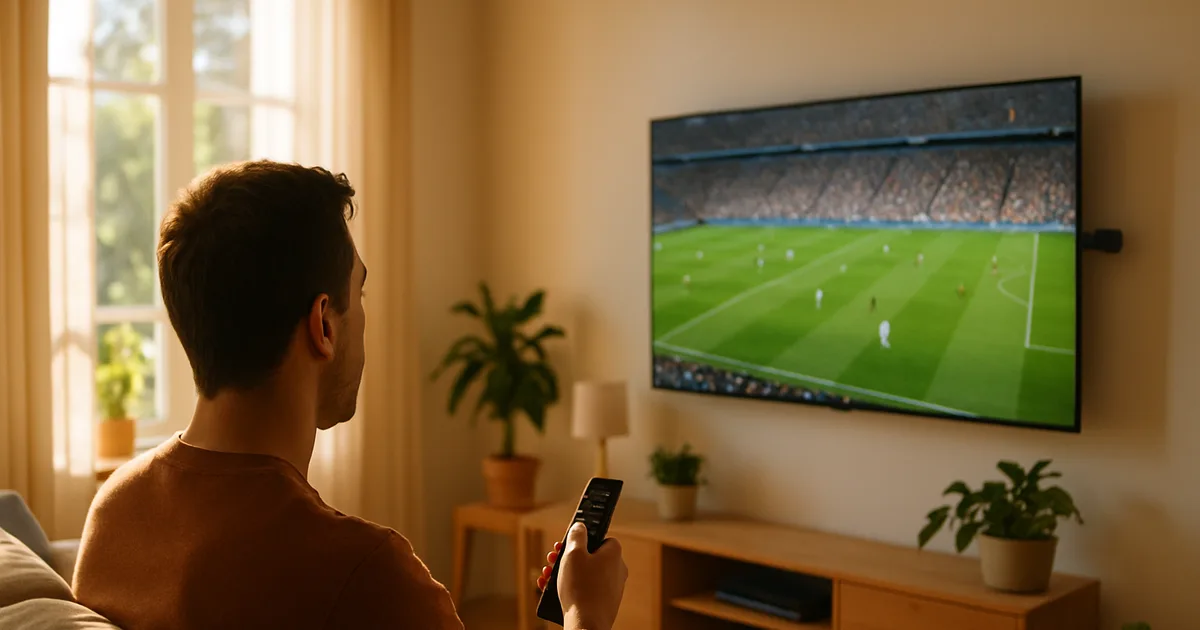
Der Fire TV Stick ist das meistgenutzte IPTV-Gerät in deutschen Wohnzimmern — klein, günstig und in jeden HDMI-Anschluss gesteckt. Doch wer 2026 nach einer Anleitung sucht, stößt fast überall auf veraltete Schritte: Sie beschreiben, wie man IPTV Smarters Pro einfach im Amazon-Store antippt und installiert. Genau dieser Weg funktioniert so nicht mehr zuverlässig.
Der Grund ist Timing, nicht Zufall. Die FIFA WM 2026 läuft seit Mitte Juni live (64 von 104 Spielen noch ausstehend, Knockout-Phase ab Ende Juni) — die K.-o.-Runde startet am 28. Juni und läuft bis zum Finale am 19. Juli. Gleichzeitig hat Amazon IPTV Smarters Pro im Laufe von 2026 aus dem Fire-TV-App-Store entfernt — ein News-Ereignis, das massiv Suchanfragen nach einem aktuellen Einrichtungsweg erzeugt. Die Nachfrage ist jetzt auf dem Jahreshöchststand: WM-Viewer plus verunsicherte Bestandsnutzer von Smarters.
Dieser Artikel zeigt den neuen, funktionierenden Weg von Anfang bis Ende: Wie Sie eine App ohne Store sauber per Sideload installieren, warum TiviMate für viele die komfortablere Alternative ist, wann Sie Xtream Codes statt einer M3U-Playlist nutzen — und wie Sie rechtzeitig vor dem Achtelfinale bereit sind.
Warum der Fire TV Stick die erste Wahl für IPTV bleibt
Der Fire TV Stick gewinnt nicht durch Spezialfunktionen, sondern durch Reibungslosigkeit. Er kostet wenig, passt in jeden Fernseher mit HDMI und läuft auf Android-Basis — das heißt, er kann praktisch jede IPTV-App ausführen, auch solche, die nicht im offiziellen Store stehen. Genau diese Offenheit macht ihn 2026 wertvoller als manch teurere Smart-TV-Plattform, auf der IPTV-Player reihenweise gesperrt werden.
Hinzu kommt die Fernbedienung mit Sprachsteuerung und ein Stromverbrauch, der vernachlässigbar ist. Für die meisten Haushalte ist der Stick das einzige Zusatzgerät, das man am Fernseher überhaupt braucht. Wer ein zweites Zimmer ausstatten will, kauft einfach einen weiteren — die Einrichtung dauert beim zweiten Mal Minuten.
Der einzige relevante Nachteil 2026: Amazon kuratiert seinen Store strenger und hat IPTV-Player wie Smarters herausgenommen. Das ist aber kein technisches Problem, sondern eine reine Store-Richtlinie. Die Apps laufen weiter einwandfrei — man muss sie nur auf anderem Weg auf das Gerät bringen. Genau das erklären die nächsten Abschnitte.
Unsicher, ob Sideloading bei Ihrem Stick klappt? Fragen Sie kurz nach.
Was Sie brauchen: Gerät, Internetgeschwindigkeit und Abo
Drei Dinge müssen zusammenkommen. Erstens das Gerät: Jeder aktuelle Fire TV Stick funktioniert, für flüssiges 4K und schnellen Senderwechsel ist ein Modell mit mehr Arbeitsspeicher angenehmer. Zweitens die Leitung: Für Full HD reichen stabile 15–25 Mbit/s, für 4K sollten es eher 35 Mbit/s aufwärts sein. Entscheidend ist weniger die Spitzengeschwindigkeit als die Stabilität — ein Stick am WLAN-Rand ist die häufigste Ursache für Ruckler.
Drittens die Zugangsdaten Ihres IPTV-Anbieters. Diese kommen in einer von zwei Formen: entweder als Xtream-Codes-Login (Server-URL, Benutzername, Passwort) oder als M3U-Playlist-URL. Beide führen zum Ziel, eignen sich aber für unterschiedliche Player — dazu später mehr. Halten Sie die Daten bereit, bevor Sie loslegen, dann ist die Einrichtung in einem Rutsch erledigt.
Ein ehrlicher Hinweis zum Tempo: Wenn Sie zwischen Internetqualität und Senderwechselgeschwindigkeit wählen müssten, investieren Sie in eine kabelgebundene oder zumindest nahe WLAN-Verbindung. Kein Player der Welt gleicht eine wackelige Leitung aus — und gerade bei WM-Spielen merkt man jeden Aussetzer.
Entwickleroptionen aktivieren — einmaliger Handgriff in 60 Sekunden
Damit der Stick Apps außerhalb des Stores annimmt, muss einmalig eine Einstellung umgelegt werden. Öffnen Sie oben rechts die Einstellungen, gehen Sie zu „Mein Fire TV“ (je nach Version auch „Gerät & Software“) und tippen Sie mehrfach auf „Info“ beziehungsweise die Seriennummer, bis die Meldung „Sie sind jetzt Entwickler“ erscheint. Das ist derselbe Mechanismus wie bei jedem Android-Gerät.
Anschließend zurück und in die „Entwickleroptionen“ wechseln. Dort aktivieren Sie „Apps aus unbekannten Quellen“. Modernere Fire-OS-Versionen fragen diese Erlaubnis erst gezielt für die jeweilige Installer-App ab — in dem Fall bestätigen Sie sie einfach, sobald die Nachfrage kommt.
Das war der gesamte Vorbereitungsschritt. Er ist sicher, reversibel und stammt direkt von Amazon — Sie schalten lediglich frei, was bei jedem Android-Gerät als Standard möglich ist. Danach lässt sich jede beliebige IPTV-App installieren, ohne diesen Schritt zu wiederholen.
IPTV Smarters Pro per Sideload installieren — der neue Weg nach dem Store-Rauswurf
Da Smarters nicht mehr verlässlich im Amazon-Store auftaucht, läuft die Installation über die App „Downloader“, die selbst noch regulär im Store liegt. Installieren Sie zuerst Downloader, öffnen Sie sie und erteilen Sie die Berechtigung, falls Fire OS jetzt nach „unbekannten Quellen“ fragt. Im Adressfeld geben Sie die offizielle Download-Adresse der Smarters-APK ein — nutzen Sie ausschließlich die Quelle, die Ihr Anbieter empfiehlt, nicht irgendeine Werbeseite.
Downloader lädt die Installationsdatei herunter und startet die Installation automatisch. Bestätigen Sie mit „Installieren“ und löschen Sie nach Abschluss die heruntergeladene Datei, wenn Downloader das anbietet — das spart Speicher. Die App liegt danach ganz normal in Ihrer App-Übersicht; für schnellen Zugriff können Sie sie nach vorne sortieren.
Beim ersten Start wählen Sie die Login-Methode. Für Smarters ist der Xtream-Codes-Login der bequemste: Server-URL, Benutzername und Passwort eintragen, fertig — die App lädt Sender und Filmübersicht selbst. Alternativ geben Sie eine M3U-URL an. Tragen Sie keine Zugangsdaten ein, die Sie nicht direkt von Ihrem Anbieter erhalten haben.
Smarters ist solide und vielen Nutzern vertraut. Wenn Sie aber ohnehin neu aufsetzen, lohnt ein Blick auf die im nächsten Abschnitt vorgestellte Alternative — sie ist bei der Bedienung und vor allem beim Senderwechsel oft eine Stufe angenehmer.
TiviMate als komfortablere Alternative: Installation und erstes Setup
TiviMate gilt unter Fire-TV-Nutzern als der ausgereifteste Player für Live-TV. Die Oberfläche ist auf die Fernbedienung zugeschnitten, der elektronische Programmführer (EPG) ist übersichtlich, und der Wechsel zwischen Sendern wirkt spürbar zackiger als bei vielen Alternativen — ein Vorteil, der gerade beim Hin- und Herschalten zwischen parallel laufenden WM-Spielen zählt.
Die Installation läuft genauso wie bei Smarters über die Downloader-App: APK aus einer seriösen Quelle laden, installieren, öffnen. Beim ersten Start fügen Sie eine Playlist hinzu. TiviMate ist klassischerweise auf M3U-Playlists ausgelegt; je nach Version und Variante lässt sich aber auch ein Xtream-Codes-Zugang einrichten. Geben Sie die Daten Ihres Anbieters ein, und die App baut die Senderliste samt EPG auf.
Ein praktischer Tipp zum EPG: Wenn Ihr Anbieter eine eigene EPG-Quelle bereitstellt, hinterlegen Sie diese in den Einstellungen — dann zeigt TiviMate korrekte Sendezeiten und „Was läuft jetzt“-Infos an. Sortieren Sie anschließend Ihre Favoritengruppe (z. B. die WM-Übertragungssender) nach oben, damit Sie zur Anstoßzeit nicht erst suchen müssen.
Wer von Smarters kommt, verliert nichts und gewinnt Komfort. Beide Player können parallel auf dem Stick liegen — probieren Sie aus, welcher Ihnen besser liegt, bevor das Achtelfinale beginnt.
Xtream Codes oder M3U-Playlist — welche Methode für welchen Player?
Beide Verfahren transportieren dieselben Inhalte, unterscheiden sich aber im Komfort. Der Xtream-Codes-Login besteht aus drei Feldern (Server, Benutzer, Passwort) und liefert in der Regel automatisch Live-TV, Filme und Serien getrennt in Kategorien — inklusive EPG, ohne dass Sie etwas zusammensetzen müssen. Das ist die bequemste Variante und der natürliche Partner für IPTV Smarters Pro.
Die M3U-Playlist ist eine einzige Link-Adresse, hinter der Ihre gesamte Senderliste steckt. Sie ist universell und funktioniert in nahezu jedem Player — TiviMate ist klassisch darauf optimiert. Der Nachteil: Das EPG müssen Sie unter Umständen separat als zusätzliche Quelle hinterlegen, damit das Programm korrekt angezeigt wird.
Als Faustregel: Smarters mit Xtream Codes, TiviMate mit M3U (plus separater EPG-Quelle, falls vorhanden) — und wenn Ihr Player beides beherrscht, wählen Sie das, wofür Ihr Anbieter die saubereren Daten liefert. Wer tiefer in das Thema Playlists einsteigen will, findet die Details im Leitfaden zum Einrichten einer M3U-Playlist auf Deutsch unter /blog/iptv-m3u-playlist-deutsch-einrichten.
Falls Sie statt eines Sticks eine andere Box oder einen Smart TV verwenden, gelten dieselben Prinzipien — die gerätespezifischen Schritte finden Sie in der allgemeinen Anleitung unter /blog/iptv-box-einrichten-anleitung.
WM 2026 auf dem Firestick: die richtigen Sender finden und kein Spiel verpassen
Die Gruppenphase ist gelaufen, jetzt zählt jede Partie: Die K.-o.-Runde der WM 2026 startet am 28. Juni mit dem neu eingeführten Sechzehntelfinale (Round of 32) und läuft bis zum Finale am 19. Juli im MetLife Stadium in New Jersey. In dieser Phase überschneiden sich Anstoßzeiten regelmäßig — genau deshalb ist ein schneller Senderwechsel kein Luxus, sondern entscheidet, ob Sie das zweite Spiel des Abends mitbekommen.
Legen Sie sich vor dem Anpfiff eine Favoritengruppe an, in der ausschließlich die übertragenden Sender liegen. In TiviMate und Smarters lassen sich solche Gruppen anlegen und nach oben sortieren; so springen Sie mit einem Klick zwischen den Partien, statt durch hunderte Kanäle zu scrollen. Ein gepflegtes EPG zeigt Ihnen zusätzlich an, welcher Sender welches Spiel führt.
Praktisch für parallele Spiele: Manche Nutzer öffnen einen Player auf dem Stick und nutzen das EPG als „Spielplan“, um rechtzeitig vorzuwählen. Wer ganz sichergehen will, prüft am Vorabend, ob alle Wunschsender in der Liste auftauchen — dann gibt es zur Anstoßzeit keine Überraschungen.
Wichtig: Stellen Sie sicher, dass Ihr Stick die volle Bandbreite bekommt, bevor das Spiel beginnt. Ein kurzer Neustart vor dem Anpfiff leert den Speicher und beugt Rucklern in der zweiten Halbzeit vor.
Vor dem Achtelfinale startklar: Zugang sichern und kein WM-Spiel verpassen.
Häufige Fehler und wie Sie sie in Minuten beheben
„App lässt sich nicht installieren“: Fast immer fehlt die Freigabe für unbekannte Quellen oder der Speicher ist voll. Prüfen Sie die Entwickleroptionen und löschen Sie alte Download-Dateien aus der Downloader-App. Ein Neustart des Sticks behebt zusätzlich viele hängende Installationen.
„Sender lädt ewig oder ruckelt“: Das ist meist ein Netzwerk- und kein App-Problem. Stellen Sie den Stick näher an den Router, wechseln Sie ins 5-GHz-WLAN oder nutzen Sie einen LAN-Adapter. Hilft das nicht, testen Sie probehalber eine niedrigere Auflösung — läuft es dann stabil, ist die Leitung der Engpass.
„Falsche oder leere Senderliste / kein EPG“: Hier stimmt entweder ein Tippfehler in den Zugangsdaten oder die EPG-Quelle fehlt. Geben Sie Server-URL, Benutzer und Passwort exakt ein (Groß-/Kleinschreibung beachten) und hinterlegen Sie die EPG-Adresse Ihres Anbieters separat, falls die Playlist keine mitbringt.
„Smarters ist plötzlich weg oder startet nicht“: Nach dem Store-Rauswurf werden Apps gelegentlich nicht mehr automatisch aktualisiert. Installieren Sie in dem Fall die aktuelle APK über Downloader neu — Ihre Zugangsdaten bleiben in der Regel erhalten. Wenn ein Player wiederholt Probleme macht, ist der parallele Wechsel zu TiviMate oft die schnellste Lösung.
Häufige Fragen
Warum finde ich IPTV Smarters Pro nicht mehr im Fire-TV-Store?
Amazon hat den Player im Laufe von 2026 aus dem offiziellen Store entfernt. Die App funktioniert technisch weiter — sie wird nur nicht mehr verlässlich im Store gelistet. Die Installation läuft deshalb per Sideload über die Downloader-App. Das ist legal und in wenigen Minuten erledigt.
Ist Sideloading auf dem Fire TV Stick sicher?
Ja, sofern Sie die App aus einer vertrauenswürdigen Quelle laden — idealerweise der von Ihrem Anbieter genannten Download-Adresse. Der Mechanismus „Apps aus unbekannten Quellen“ ist Teil von Fire OS und reversibel. Meiden Sie dubiose Werbeseiten und installieren Sie keine APK, deren Herkunft Sie nicht kennen.
Smarters oder TiviMate — was ist besser für die WM 2026?
Beide übertragen dieselben Inhalte. TiviMate gilt als komfortabler und schneller beim Senderwechsel, was bei sich überschneidenden K.-o.-Spielen hilft. Smarters ist vertraut und mit Xtream Codes besonders einfach einzurichten. Am besten installieren Sie beide und entscheiden vor dem Achtelfinale, welcher Player Ihnen liegt.
Soll ich Xtream Codes oder eine M3U-Playlist verwenden?
Xtream Codes (Server, Benutzer, Passwort) ist die bequemste Methode und liefert Kategorien plus EPG meist automatisch — ideal für Smarters. Eine M3U-Playlist ist universell und der Klassiker für TiviMate, benötigt aber oft eine separat hinterlegte EPG-Quelle. Nutzen Sie das, wofür Ihr Anbieter die saubereren Daten bereitstellt.
Welche Internetgeschwindigkeit brauche ich für ruckelfreie WM-Spiele?
Für Full HD sind stabile 15–25 Mbit/s ein guter Richtwert, für 4K eher 35 Mbit/s aufwärts. Wichtiger als die reine Geschwindigkeit ist die Stabilität: Ein Stick am WLAN-Rand ruckelt trotz schnellem Tarif. Ein kabelgebundener Adapter oder die Nähe zum Router beugt Aussetzern in der zweiten Halbzeit vor.
Wann läuft die K.-o.-Phase der WM 2026?
Die K.-o.-Runde beginnt am 28. Juni 2026 mit dem neuen Sechzehntelfinale (Round of 32) und läuft bis zum Finale am 19. Juli. In dieser Phase überschneiden sich Anstoßzeiten häufig — eine vorbereitete Favoritengruppe und ein gepflegtes EPG sind deshalb Gold wert.
Mehr dazu auf der Preisseite oder im FAQ-Bereich.