IPTV auf iPhone: Live-Fußball überall schauen
5. August 2026 · 9 Min. Lesezeit
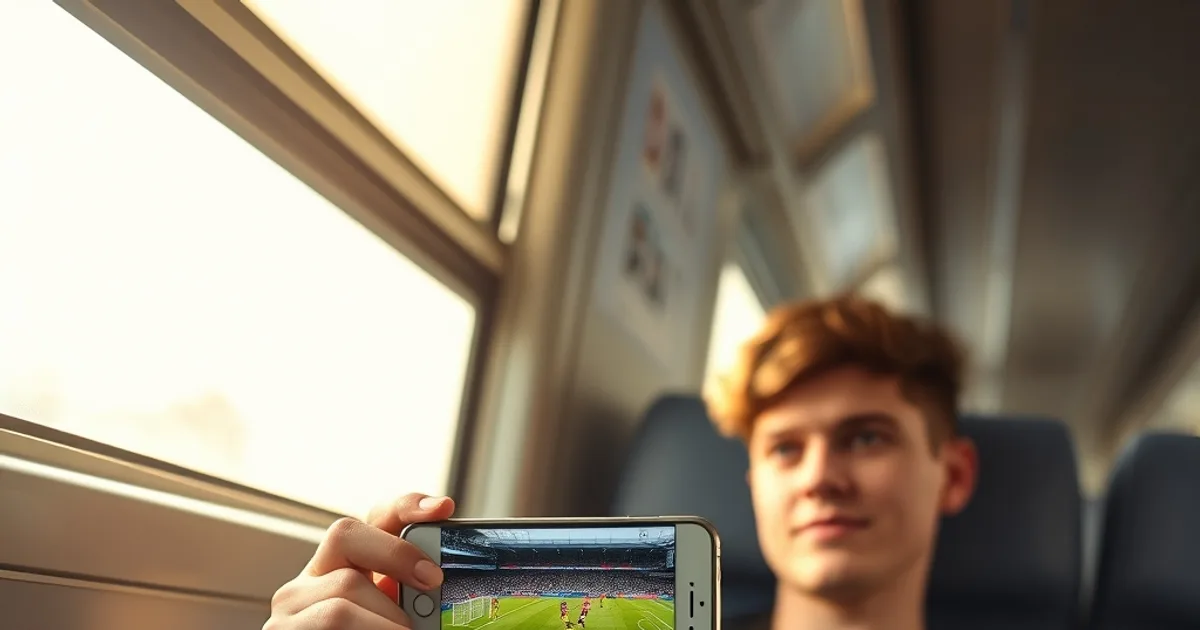
Die erste Runde des DFB-Pokals 2026/27 läuft vom 21. bis 24. August, mit Free-TV-Partien auf ZDF, ARD und RTL – die Nachholspiele von Bayern München und Borussia Dortmund folgen Anfang September wegen des Supercups. Gleichzeitig läuft die Bundesliga bereits wieder auf Hochtouren. Für viele Fans fällt das mit dem Ende der Sommerferien zusammen: Rückreise, Pendelstrecke, Restaurant statt Wohnzimmer – aber das Spiel soll trotzdem laufen, und zwar auf dem Gerät, das ohnehin in der Hand ist.
Genau dafür ist IPTV auf dem iPhone gemacht. Statt einer Set-Top-Box oder einem Stick am heimischen Fernseher reicht eine App aus dem App Store, ein gültiger Zugang und eine stabile Verbindung. Diese Anleitung zeigt, welche Apps auf iOS wirklich zuverlässig laufen, wie die Einrichtung Schritt für Schritt funktioniert, und wie Sie das Bild bei Bedarf per AirPlay auf den großen Bildschirm holen.
Wer bereits eine Box zuhause betreibt, findet die passende Einrichtung in unserer Anleitung zum IPTV-Box einrichten. Dieser Artikel konzentriert sich ausschließlich auf das iPhone und iPad – inklusive der Stolperfallen, die auf iOS anders sind als auf Android oder Fire TV.
Warum IPTV auf dem iPhone? Fußball live unterwegs
Das iPhone hat gegenüber einer festen Box einen klaren Vorteil: Es ist immer dabei. Ob im Zug zurück aus dem Urlaub, in der Mittagspause oder bei Freunden ohne eigenen IPTV-Zugang – die Live-Übertragung läuft dort, wo Sie gerade sind. Für die anstehende DFB-Pokal-Runde und die parallel laufende Bundesliga-Saison ist das relevant, weil Anstoßzeiten selten mit dem eigenen Zeitplan zusammenfallen.
Moderne 5G-Netze machen das technisch machbar: Ein sauberer Live-Stream in Full HD braucht eine stabile, aber keine extreme Bandbreite, und die meisten aktuellen Mobilfunktarife liefern das ohne Probleme. Entscheidend ist weniger die reine Geschwindigkeit als die Stabilität der Verbindung – dazu später mehr im Abschnitt zu Troubleshooting.
Der zweite Vorteil ist AirPlay: Sie können denselben Stream, den Sie unterwegs auf dem iPhone geschaut haben, zuhause ohne Neustart der App auf den Fernseher spiegeln, sofern ein Apple TV vorhanden ist. Wer stattdessen dauerhaft am Fernseher ohne separate Box streamen will, findet die entsprechende Einrichtung in unserem Ratgeber zu IPTV auf dem Smart-TV ohne Box.
Unsicher, welche App oder welcher Zugang zu Ihrem iPhone passt?
Welche IPTV-Apps funktionieren auf iOS? GSE Smart IPTV vs. IPTV Smarters Pro
Im App Store stehen mehrere Player zur Auswahl, aber zwei haben sich als Standard etabliert: GSE Smart IPTV und IPTV Smarters Pro. Beide unterstützen M3U-Playlists und Xtream-Codes-Zugänge, beide bieten einen EPG-Guide, und beide laufen stabil auf aktuellen iOS-Versionen. Der Unterschied liegt im Detail.
GSE Smart IPTV hat die umfangreichere Oberfläche: mehr Einstellungsmöglichkeiten für Buffer-Größe, Player-Engine und Multi-Playlist-Verwaltung. Das lohnt sich, wenn Sie mehrere Zugänge parallel verwalten oder gezielt an Buffering-Problemen schrauben wollen. Für Einsteiger kann diese Fülle an Optionen anfangs unübersichtlich wirken.
IPTV Smarters Pro punktet mit einem aufgeräumteren, moderneren Interface und einer klareren Menüführung – besonders beim Wechsel zwischen Live-TV, VOD-Bibliothek und Serien. Wer die App auch für On-Demand-Inhalte nutzen will, findet dazu vertiefende Tipps in unserem Artikel zu IPTV-Streaming für Filme und Serien on Demand.
Für den reinen Fußball-Use-Case auf dem iPhone sind beide Apps gleichwertig geeignet. Die Empfehlung: GSE Smart IPTV, wenn Sie technisch nachjustieren wollen; IPTV Smarters Pro, wenn Sie eine Oberfläche wollen, die ohne Einarbeitung funktioniert.
Was Sie vor der Installation brauchen
Bevor Sie eine App installieren, sollten drei Dinge bereitstehen: entweder eine M3U-Playlist-URL oder Xtream-Codes-Zugangsdaten (Server-Adresse, Benutzername, Passwort), eine stabile WLAN- oder 5G-Verbindung für den ersten Kanal-Import, und ausreichend freien Speicherplatz auf dem iPhone – der EPG-Guide und die Kanalliste werden lokal zwischengespeichert.
Der Unterschied zwischen M3U-Link und Xtream-Codes: Eine M3U-Playlist ist eine reine Textdatei mit Kanal-URLs, die die App einliest. Xtream-Codes-Zugänge liefern zusätzlich strukturierte Metadaten – Kanal-Logos, Kategorien, EPG-Daten – und lassen sich meist etwas komfortabler einrichten. Beide Formate funktionieren mit GSE Smart IPTV und IPTV Smarters Pro gleichermaßen. Eine ausführliche Erklärung der M3U-Struktur finden Sie in unserem Leitfaden zur M3U-Playlist-Einrichtung auf Deutsch.
Ein praktischer Tipp vorab: Notieren Sie sich die Zugangsdaten in einer Notiz-App, statt sie nur einmal einzutippen. Bei einem App-Update oder Gerätewechsel müssen Sie die Playlist sonst erneut manuell heraussuchen.
Schritt 1 & 2: App installieren und M3U/Xtream-Zugang hinzufügen
Öffnen Sie den App Store und suchen Sie direkt nach dem Namen der gewünschten App – „GSE Smart IPTV" oder „IPTV Smarters Pro". Beide Apps sind kostenlos herunterladbar; der Zugang zu Ihren Kanälen kommt separat über die Playlist oder die Xtream-Zugangsdaten, nicht über einen In-App-Kauf.
Nach dem ersten Öffnen fragt die App nach der Quelle der Kanäle. Bei GSE Smart IPTV wählen Sie „Remote Playlists" und fügen entweder die M3U-URL oder die Xtream-Codes-Daten über den entsprechenden Reiter hinzu. Bei IPTV Smarters Pro heißt die Option „Login with Xtream Codes API" beziehungsweise „Load your playlist or file URL (M3U URL)" – beide Wege stehen direkt auf dem Startbildschirm.
Tragen Sie die Daten sorgfältig ein: Bei Xtream-Codes sind Server-Adresse, Port, Benutzername und Passwort getrennte Felder, ein Tippfehler in der Server-Adresse ist die häufigste Fehlerursache beim ersten Versuch. Bei einer M3U-URL reicht ein einzelnes Feld für den kompletten Link.
Nach dem Speichern lädt die App die Kanalliste herunter. Das kann je nach Größe der Playlist und Verbindungsgeschwindigkeit einen Moment dauern – ein Ladebalken oder Fortschrittsanzeige zeigt, dass der Import läuft.
Schritt 3: EPG-Guide laden und Sender durchsuchen
Der EPG (Electronic Program Guide) zeigt, was gerade läuft und was als Nächstes kommt – wichtig, um vor einem DFB-Pokal-Spiel schnell den richtigen Sender zu finden, ohne die komplette Kanalliste durchzuscrollen. In beiden Apps aktivieren Sie den EPG über die Einstellungen, meist unter einem eigenen Menüpunkt „EPG" oder „Program Guide", wo Sie bei Xtream-Codes-Zugängen häufig nichts weiter tun müssen, da die Daten automatisch mitgeliefert werden.
Bei reinen M3U-Playlists ohne integrierten EPG kann eine zusätzliche EPG-XML-URL nötig sein, die Sie separat in den App-Einstellungen hinterlegen. Ohne diese Quelle funktioniert der Live-Stream trotzdem, nur die Programmvorschau bleibt leer.
Zum schnellen Wiederfinden Ihrer Fußball-Sender lohnt es sich, Favoriten anzulegen. Beide Apps bieten eine Favoriten-Funktion, meist per langem Fingertipp auf den Kanal oder über ein Stern-Symbol – damit ist der Sender für den nächsten Spieltag mit einem Wisch erreichbar, statt jedes Mal neu gesucht werden zu müssen.
AirPlay: IPTV vom iPhone auf Apple TV streamen
Sobald Sie zuhause sind, lässt sich derselbe Stream ohne Umweg auf den Fernseher übertragen, wenn dort ein Apple TV angeschlossen ist. Öffnen Sie während der Wiedergabe das Kontrollzentrum auf dem iPhone (Wisch von oben rechts nach unten) und tippen Sie auf das AirPlay-Symbol oben rechts im Video-Player oder im Kontrollzentrum selbst.
Wählen Sie das Apple TV aus der Geräteliste aus – beide Geräte müssen im selben WLAN-Netzwerk eingeloggt sein, damit AirPlay das Ziel überhaupt anzeigt. Die Übertragung startet in der Regel innerhalb weniger Sekunden, ohne dass der Stream auf dem iPhone neu geladen werden muss.
Ein Hinweis zur Bildqualität: AirPlay skaliert das Bild auf die Auflösung des Fernsehers hoch, verbessert aber nicht die tatsächliche Stream-Qualität. Ist der ursprüngliche Stream in niedriger Auflösung, bleibt das auch auf dem großen Bildschirm sichtbar. Wer dauerhaft eine bessere TV-Erfahrung ohne den Umweg über AirPlay sucht, findet Alternativen in unserer Anleitung zu IPTV auf Smart-TV ohne Box.
Bereit, die kommende Bundesliga- und Pokal-Saison überall live zu verfolgen?
Troubleshooting und Tipps fürs Unterwegs-Streaming
Buffering ist das häufigste Problem beim mobilen Streaming, meist verursacht durch Netzwerkwechsel – etwa wenn das iPhone während der Fahrt zwischen Mobilfunkmasten wechselt oder von WLAN auf 5G umschaltet. Abhilfe schafft, in den App-Einstellungen die Buffer-Größe zu erhöhen (bei GSE Smart IPTV unter „Player Settings", bei IPTV Smarters Pro unter „Buffering Settings"). Ein größerer Puffer bedeutet eine etwas längere Ladezeit beim Start, aber weniger Unterbrechungen währenddessen.
Stürzt die App ab oder friert das Bild ein, hilft oft ein einfacher Neustart der App statt des gesamten Geräts. Bleibt das Problem bestehen, prüfen Sie, ob eine App-Aktualisierung im App Store verfügbar ist – IPTV-Player werden regelmäßig an iOS-Updates angepasst, und eine veraltete Version ist eine häufige Fehlerquelle.
Für unterwegs sind zwei Dinge besonders relevant: mobile Daten und Akku. Aktivieren Sie in den iOS-Einstellungen unter „Mobile Daten" gezielt die Erlaubnis für die IPTV-App, falls das Streaming im Zug oder auf Reisen nicht startet – manche Apps werden von iOS standardmäßig auf WLAN-only gestellt. Ein VPN kann bei Reisen ins Ausland zusätzlich sinnvoll sein, etwa um eine stabilere Route zum Streaming-Server zu bekommen; wann sich das lohnt und wann nicht, erklären wir in unserem Artikel dazu, ob ein VPN für IPTV sinnvoll ist.
Akku-seitig ist Dauerstreaming über mobile Daten deutlich stromhungriger als über WLAN, vor allem bei hoher Bildschirmhelligkeit. Für längere Zugfahrten oder ganze Spieltage lohnt sich eine Powerbank – ein leeres iPhone kurz vor Abpfiff ist der ärgerlichste Moment, um es zu bemerken.
Häufige Fragen
Funktioniert IPTV auf dem iPhone ohne Jailbreak?
Ja. Sowohl GSE Smart IPTV als auch IPTV Smarters Pro sind reguläre App-Store-Apps und benötigen keinerlei Jailbreak oder Umgehung von iOS-Beschränkungen. Die Installation läuft wie bei jeder anderen App.
Kann ich dieselbe Playlist auf iPhone und Apple TV gleichzeitig nutzen?
Das hängt vom jeweiligen Zugang ab, da manche Anbieter die Anzahl gleichzeitiger Streams begrenzen. Die Playlist beziehungsweise die Xtream-Zugangsdaten selbst lassen sich aber problemlos auf beiden Geräten getrennt einrichten.
Warum zeigt die App keinen Programmführer (EPG) an?
Meist fehlt entweder eine separate EPG-XML-Quelle, die bei reinen M3U-Playlists manuell hinterlegt werden muss, oder die EPG-Daten des Anbieters werden aktuell nicht mitgeliefert. Der Live-Stream selbst funktioniert davon unabhängig weiter.
Wie übertrage ich IPTV vom iPhone ohne Apple TV auf den Fernseher?
Ohne Apple TV benötigen Sie entweder ein HDMI-Adapterkabel vom iPhone zum Fernseher oder eine separate Streaming-Box beziehungsweise einen Smart-TV mit eigener IPTV-App. Details dazu finden Sie in unserer Anleitung zu IPTV auf Smart-TV ohne Box.
Verbraucht IPTV-Streaming viele mobile Daten?
Ein Live-Stream in Standard- bis Full-HD-Qualität verbraucht über eine Fußball-Spielzeit von rund 90 Minuten eine spürbare Menge an mobilen Daten. Wer ein begrenztes Datenvolumen hat, sollte in den App-Einstellungen die Stream-Qualität manuell auf eine niedrigere Auflösung stellen, sofern die App diese Option anbietet.
Mehr dazu auf der Preisseite oder im FAQ-Bereich.