IPTV auf Apple TV einrichten: Anleitung für tvOS 27
8. Juli 2026 · 9 Min. Lesezeit
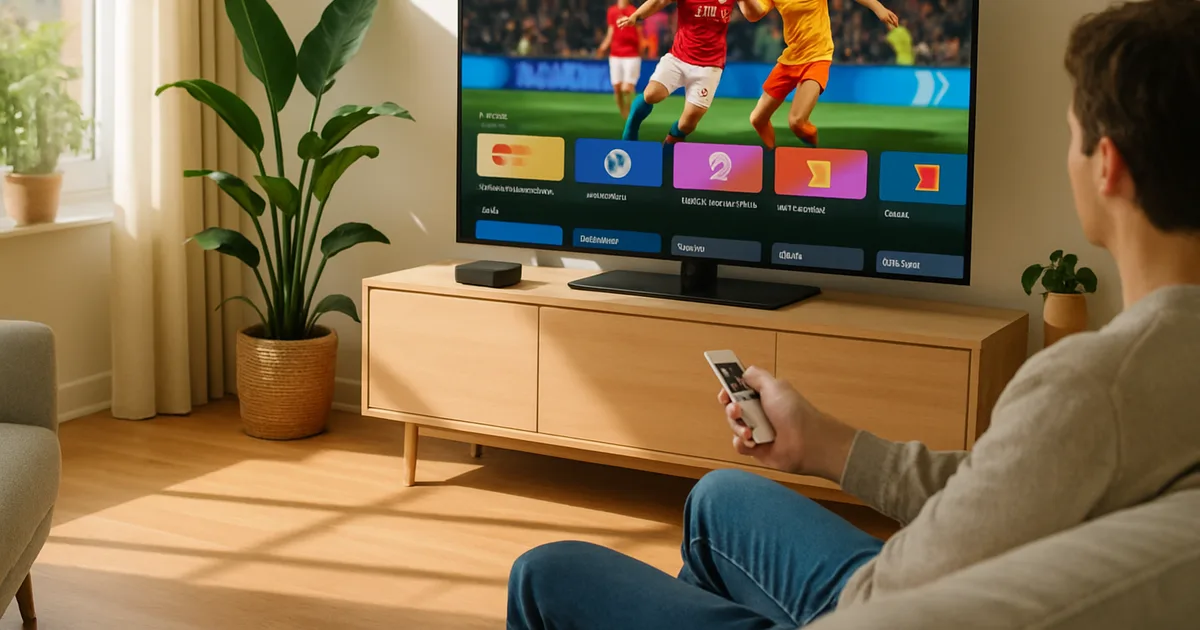
Apple TV ist unter deutschen Nutzern mit eigenem Heimkino-Setup weit verbreitet – und trotzdem eines der wenigen Geräte, für das es bislang kaum eine saubere, aktuelle IPTV-Anleitung auf Deutsch gibt. Die meisten Treffer zu „IPTV Apple TV einrichten“ sind entweder englischsprachig oder reine App-Tutorials, die weder auf die neue Systemversion noch auf Fehlerbehebung eingehen. Genau diese Lücke schließt dieser Artikel.
Der Zeitpunkt passt: Apple hat Anfang Juli 2026 die tvOS-27-Public-Beta veröffentlicht (u. a. schnelleres AirPlay und Software-Updates direkt über die Home-App) – ein frischer, konkreter Aufhänger, um genau jetzt eine aktuelle Apple-TV-IPTV-Anleitung zu bringen, während andere Geräte wie der Fire TV Stick oder Samsung- und LG-Smart-TVs auf unserer Seite bereits mehrfach abgedeckt sind.
Wir zeigen Schritt für Schritt, wie Sie eine IPTV-App auf dem Apple TV einrichten – egal ob per Xtream-Codes-Login oder per M3U-Playlist –, worauf Sie bei tvOS 27 achten müssen und wie Sie die häufigsten Probleme wie Pufferung oder schwarzes Bild selbst lösen.
Warum Apple TV eine der stabilsten IPTV-Optionen ist
Ein Apple TV ist kein Sparstick, sondern eine vollwertige Streaming-Box mit kräftigem Apple-Chip, reichlich Arbeitsspeicher und einem geschlossenen, gut gepflegten Betriebssystem. Für IPTV bedeutet das in der Praxis: Apps starten schnell, große Senderlisten mit Tausenden Einträgen ruckeln beim Scrollen nicht, und die Wiedergabe bleibt auch bei hohen Bitraten flüssig. Wer schon einmal einen überladenen Billig-Stick nach ein paar Monaten hat einfrieren sehen, merkt den Unterschied sofort.
Dazu kommt die Netzwerkanbindung. Das Apple TV 4K unterstützt modernes WLAN, und je nach Modell lässt sich per Ethernet eine kabelgebundene Verbindung nutzen – die zuverlässigste Basis für stabiles Live-TV ohne Aussetzer. Gerade bei Sport und Live-Events, wo jede Sekunde Verzögerung stört, ist eine stabile Leitung wichtiger als jedes App-Detail.
Nicht zuletzt spielt Apple TV sein volles Gewicht bei der Bild- und Tonqualität aus: 4K, HDR bzw. Dolby Vision und Dolby Atmos werden nativ unterstützt. In Kombination mit einer sauberen IPTV-Quelle holen Sie damit auf einem guten Fernseher deutlich mehr heraus als mit einem einfachen Stick.
Unsicher, ob Ihr Apple TV zu Ihrem Zugang passt? Fragen Sie kurz nach.
Das brauchen Sie: tvOS-Version, Apple TV HD vs. 4K, Zugangsdaten
Bevor Sie loslegen, drei Dinge klären. Erstens die Hardware: Für IPTV eignen sich sowohl das ältere Apple TV HD als auch die 4K-Modelle. Wollen Sie echtes 4K-HDR, brauchen Sie zwingend ein Apple TV 4K – das HD-Modell gibt maximal Full-HD aus. Zweitens ein aktueller Fernseher oder Receiver, der die gewünschte Auflösung auch darstellt.
Zweitens die Systemversion. Prüfen Sie unter Einstellungen › System › Softwareaktualisierungen, welche tvOS-Version läuft. Wichtig und in vielen Anleitungen unterschlagen: tvOS 27 unterstützt nicht mehr alle Geräte. Das Apple TV HD von 2015 und das erste Apple TV 4K von 2017 erhalten das Update nicht mehr – sie bleiben auf der vorherigen tvOS-Generation. IPTV funktioniert darauf weiterhin, Sie bekommen nur die neuen Systemfunktionen nicht. Für tvOS 27 brauchen Sie ein Apple TV 4K der zweiten Generation (2021) oder neuer.
Drittens die Zugangsdaten Ihres Anbieters. Für den Xtream-Codes-Weg sind das eine Server-URL (der Portal-Host), ein Benutzername und ein Passwort. Für den M3U-Weg ist es eine einzige M3U-URL, oft ergänzt um eine EPG-Adresse für die Programmvorschau. Halten Sie diese Daten bereit, bevor Sie die App öffnen – das Abtippen langer Zeichenketten mit der Fernbedienung ist der mühsamste Teil der ganzen Einrichtung.
Falls Sie mit dem Playlist-Format noch nicht vertraut sind, hilft unser Leitfaden zum Einrichten einer IPTV-M3U-Playlist auf Deutsch (/blog/iptv-m3u-playlist-deutsch-einrichten) beim Verständnis der einzelnen Bestandteile.
Die richtige App wählen: IPTV Smarters Pro und Alternativen
Auf dem Apple TV läuft IPTV ausschließlich über Apps aus dem tvOS-App-Store – ein Nachladen aus fremden Quellen wie auf manchen Android-Geräten gibt es hier bewusst nicht. Das ist eine Einschränkung, sorgt aber zugleich für Stabilität und Sicherheit. Suchen Sie im App Store direkt auf dem Gerät nach einem IPTV-Player.
Der bekannteste Kandidat ist IPTV Smarters Pro. Die App unterstützt beide gängigen Verbindungsarten – Xtream Codes und M3U – ist auf die Siri Remote optimiert und zeigt EPG, Sender- und VOD-Listen übersichtlich an. Für die meisten Nutzer ist das der einfachste Einstieg.
Als Alternativen haben sich Player wie Smarters Player Lite oder andere universelle IPTV-Apps etabliert; sie unterscheiden sich vor allem in Oberfläche und Bedienkomfort, nicht in der grundsätzlichen Funktion. Wichtig ist nur: Die App ist der Player, nicht der Inhalt. Sie liefert kein Programm mit, sondern zeigt ausschließlich die Sender an, zu denen Sie über Ihre eigenen Zugangsdaten berechtigt sind. Welche Player-App Sie nehmen, ist letztlich Geschmackssache – die Qualität hängt an Ihrer IPTV-Quelle.
Schritt für Schritt: Xtream Codes oder M3U-Playlist einrichten
Öffnen Sie die installierte IPTV-App. Beim ersten Start fragt sie nach der Verbindungsart. Für den Xtream-Codes-Weg wählen Sie „Login with Xtream Codes API“, vergeben einen frei wählbaren Profilnamen und tragen dann die Server-URL, den Benutzernamen und das Passwort Ihres Anbieters ein. Bestätigen Sie – die App lädt daraufhin die Senderliste und die Programmvorschau automatisch.
Für den M3U-Weg wählen Sie stattdessen „Load your Playlist or File/URL“, geben einen Profilnamen ein und fügen die vollständige M3U-URL ein. Falls Ihr Anbieter eine separate EPG-Adresse bereitstellt, tragen Sie diese im entsprechenden Feld nach, damit Sie eine Programmvorschau erhalten. Auch hier baut die App die Liste selbstständig auf.
Ein praktischer Tipp gegen das mühsame Tippen: Nutzen Sie die Diktierfunktion der Siri Remote für lange URLs, oder koppeln Sie eine Bluetooth-Tastatur – das spart Zeit und vermeidet Tippfehler, die später als „ungültige Zugangsdaten“ auftauchen. Nach dem ersten erfolgreichen Login merkt sich die App das Profil, und Sie landen beim nächsten Start direkt in der Senderliste.
Das Prinzip ist geräteübergreifend identisch – wer schon einmal eine IPTV-Box eingerichtet hat, erkennt die Schritte wieder; unsere allgemeine Anleitung zur IPTV-Box-Einrichtung (/blog/iptv-box-einrichten-anleitung) beschreibt denselben Ablauf für andere Hardware.
Was tvOS 27 (Juli 2026) für IPTV-Nutzer neu bringt
Die tvOS-27-Public-Beta aus Anfang Juli 2026 bringt keine IPTV-spezifische Funktion, aber mehrere Neuerungen, die sich im Alltag positiv bemerkbar machen. Am wichtigsten für Streamer ist das verbesserte AirPlay: Inhalte von iPhone, iPad oder Mac landen schneller und flüssiger auf dem Apple TV – praktisch, wenn Sie eine Playlist erst auf dem Handy prüfen und dann auf den großen Bildschirm werfen.
Zweitens lässt sich das Apple TV nun direkt über die Home-App aktualisieren, statt nur über das Gerätemenü. Software-Updates sind für IPTV-Nutzer nicht nebensächlich: Ein aktuelles System bedeutet aktuelle Player-Apps und weniger Kompatibilitätsprobleme. Dazu kommen schnellere App-Starts und ein flotteres Control Center – die ganze Box fühlt sich reaktionsschneller an, was beim Blättern durch große Senderlisten spürbar wird.
Der wichtigste Punkt bleibt aber die Gerätefrage: tvOS 27 verabschiedet zwei ältere Modelle. Wer noch ein Apple TV HD oder das erste 4K-Modell von 2017 nutzt, bekommt die Beta nicht und sollte das bei Kaufüberlegungen einplanen. Ihre IPTV-App läuft dort weiter, aber langfristig ist ein aktuelles 4K-Modell die sicherere Wahl. Als Public Beta ist tvOS 27 zudem noch nicht final – die stabile Version wird üblicherweise im Herbst erwartet. Wer auf Nummer sicher gehen will, wartet mit dem Update, bis die finale Fassung erscheint.
Typische Probleme lösen: Pufferung, schwarzes Bild, Verbindungsabbrüche
Pufferung ist das häufigste Ärgernis und liegt fast immer an der Datenleitung, nicht am Apple TV. Prüfen Sie zuerst Ihre Internetgeschwindigkeit und wechseln Sie – wenn möglich – von WLAN auf Ethernet oder rücken Sie näher an den Router. Bringt das nichts, testen Sie denselben Sender in einer niedrigeren Qualitätsstufe: Läuft der SD-Stream sauber und nur der 4K-Stream stockt, ist die Bandbreite der Engpass.
Ein schwarzes Bild bei hörbarem Ton deutet oft auf ein Format- oder HDR-Problem hin. Starten Sie die App neu, wechseln Sie testweise einen anderen Sender an, und prüfen Sie in den Apple-TV-Einstellungen die Ausgabeauflösung. Bleibt es bei einzelnen Sendern schwarz, während andere laufen, liegt es an der Quelle – dann hilft nur der Kontakt zum Anbieter.
Verbindungsabbrüche oder die Meldung „ungültige Zugangsdaten“ haben meist eine von drei Ursachen: ein Tippfehler in URL, Benutzername oder Passwort; ein abgelaufener Zugang; oder eine überlastete Serververbindung zur Stoßzeit. Tippen Sie die Daten notfalls neu ein, am besten per Diktierfunktion. Wenn plötzlich gar nichts mehr geht, obwohl es tags zuvor lief, ist selten das Apple TV schuld – prüfen Sie Router-Neustart, Internetverbindung und den Status Ihres Zugangs. Weitere typische Fälle und Lösungen sammeln wir laufend in unseren FAQ (/faq).
Bild- und Tonqualität auf dem Apple TV optimieren
Das Apple TV kann mehr, als viele Standard-Einstellungen zulassen. Öffnen Sie Einstellungen › Video und Audio und stellen Sie die Ausgabe auf die höchste von Fernseher und Quelle unterstützte Auflösung. Für Filme lohnt die Option „An Bildrate anpassen“ und „An dynamischen Bereich anpassen“: Das Apple TV passt Bildwiederholrate und HDR dann automatisch an den jeweiligen Inhalt an, statt alles hart auf einen Wert zu zwingen – das reduziert Ruckler und Farbfehler.
Auf der Tonseite lohnt ein Blick auf Dolby Atmos, wenn Ihre Anlage oder Soundbar es unterstützt. Aktivieren Sie die passende Audioausgabe, und prüfen Sie, ob „Lautstärke automatisch anpassen“ eher hilft oder stört – bei Live-TV mit stark schwankenden Pegeln kann die Funktion nützlich sein.
Denken Sie daran: Kein Einstellungsregler ersetzt eine gute Quelle. 4K-HDR bekommen Sie nur, wenn der Sender tatsächlich in 4K vorliegt und Ihre Leitung die Bitrate trägt. Optimieren Sie deshalb zuerst Netzwerk und Quelle, dann die Feineinstellungen – in dieser Reihenfolge holen Sie das meiste aus dem Apple TV heraus.
Bereit für stabiles IPTV auf dem Apple TV – in 4K, ohne Aussetzer?
Legal und sicher: Worauf Sie beim Anbieter achten sollten
IPTV als Technik ist völlig legal – es ist schlicht Fernsehen über das Internet, das auch öffentlich-rechtliche Sender und viele offizielle Anbieter nutzen. Entscheidend ist, woher die Inhalte kommen. Ein seriöser Dienst besitzt die Rechte an dem, was er ausstrahlt; unrealistisch günstige „Alles-drin“-Angebote mit Tausenden Premium-Kanälen sind ein Warnsignal.
Ein vertrauenswürdiger Anbieter erkennt man an nachvollziehbaren Bedingungen, einem klaren Testzugang und erreichbarem Support – nicht an der schieren Senderzahl. Achten Sie auf transparente Laufzeiten und einen echten Ansprechpartner, bevor Sie zahlen. Wer speziell große Live-Events wie die kommende Fußball-WM legal und stabil sehen will, findet in unserem Ratgeber zum sicheren WM-2026-Streaming (/blog/iptv-wm-2026-legal-sicher-schauen) die passende Einordnung.
Das Apple TV selbst arbeitet Ihnen dabei in die Hände: Weil Apps nur aus dem geprüften tvOS-App-Store kommen, ist das Risiko dubioser Player-Software von vornherein gering. Kombiniert mit einer seriösen Quelle haben Sie damit ein Setup, das technisch sauber und rechtlich unbedenklich ist.
Häufige Fragen
Kann ich IPTV auf jedem Apple TV nutzen?
Ja, IPTV läuft auf dem Apple TV HD (4. Generation) und allen Apple-TV-4K-Modellen. Für echtes 4K-HDR brauchen Sie ein 4K-Gerät. Beachten Sie aber: tvOS 27 unterstützt das Apple TV HD von 2015 und das erste 4K-Modell von 2017 nicht mehr – auf diesen Geräten bleibt es bei der vorherigen tvOS-Version, IPTV funktioniert dort aber weiterhin.
Muss ich das Apple TV jailbreaken, um IPTV zu installieren?
Nein. Anders als bei manchen Anleitungen für andere Geräte gibt es auf dem Apple TV keinen Grund und keine offizielle Möglichkeit, das System zu manipulieren. Sie installieren einfach einen IPTV-Player aus dem tvOS-App-Store und tragen dort Ihre Zugangsdaten ein.
Xtream Codes oder M3U – was ist besser?
Funktional nehmen sich beide wenig. Xtream Codes ist meist komfortabler, weil Senderlisten, VOD und Programmvorschau automatisch getrennt geladen werden. M3U ist universeller und funktioniert überall. Nutzen Sie am besten, was Ihr Anbieter empfiehlt – oft stehen beide Zugangsarten zur Verfügung.
Warum puffert mein IPTV-Stream auf dem Apple TV?
In den allermeisten Fällen liegt es an der Internetverbindung, nicht am Gerät. Testen Sie eine kabelgebundene Ethernet-Verbindung oder gehen Sie näher an den Router. Läuft ein niedriger aufgelöster Stream sauber und nur die 4K-Variante stockt, reicht Ihre Bandbreite für die höchste Qualität nicht aus.
Bringt tvOS 27 neue IPTV-Funktionen?
Keine direkt IPTV-spezifische, aber nützliche Verbesserungen: schnelleres AirPlay, Software-Updates über die Home-App sowie flottere App-Starts. Da tvOS 27 aktuell nur als Public Beta vorliegt, sollten vorsichtige Nutzer bis zur finalen Herbst-Version warten.
Ist IPTV auf dem Apple TV legal?
Die Technik ist legal – entscheidend ist der Anbieter. Ein seriöser Dienst besitzt die Rechte an seinen Inhalten und bietet klare Bedingungen, einen Testzugang und erreichbaren Support. Von unrealistisch billigen Komplettpaketen sollten Sie die Finger lassen.
Mehr dazu auf der Preisseite oder im FAQ-Bereich.