IPTV 4K einrichten: Anleitung zu Ultra-HD auf allen Geräten
13. August 2026 · 9 Min. Lesezeit
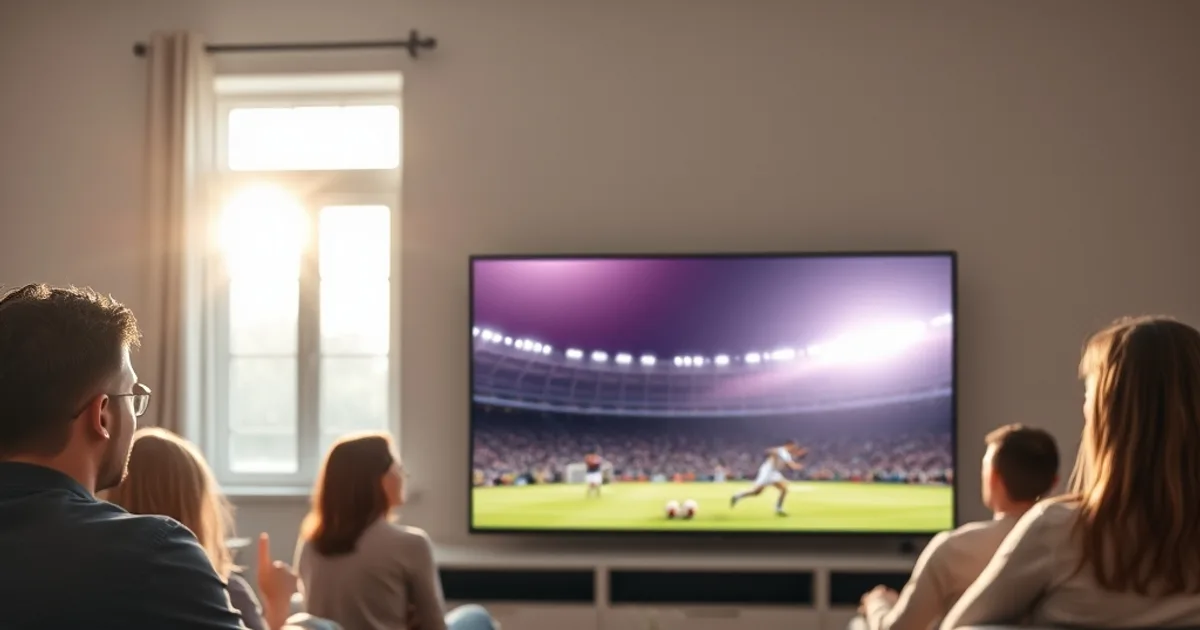
Die FIFA-Weltmeisterschaft 2026 rückt näher, und MagentaTV hat bereits angekündigt, alle 104 Spiele des Turniers in UHD-Qualität mit Dolby Vision und Dolby Atmos zu übertragen – ARD und ZDF zeigen ihre 60 Free-TV-Spiele dagegen nur in HD. Wer also im Wohnzimmer wirklich in Ultra-HD mitfiebern will, muss sein Setup jetzt prüfen, nicht erst am Anpfiff. Parallel dazu schreitet der Glasfaserausbau in Deutschland voran, und 4K ist für viele Streaming-Nutzer längst zur Grunderwartung geworden statt zum Bonus.
Das Problem: Die meisten Anleitungen im Netz behandeln 4K-IPTV wie einen Software-Schalter, den man einfach umlegt. In Wirklichkeit hängt echtes Ultra-HD-Streaming an drei harten Voraussetzungen – Bandbreite, Hardware und Codec-Unterstützung –, die alle gleichzeitig stimmen müssen. Fehlt eine davon, bekommt man kein 4K, sondern Ruckler, Buffering oder ein Bild, das nur hochskaliert aussieht wie 4K.
Dieser Guide geht deshalb tiefer als die üblichen Optimierungstipps: Wir erklären, was echtes UHD von hochskaliertem Material unterscheidet, wie viel Bandbreite HEVC gegenüber H.264 tatsächlich braucht, welche Geräte die Anforderungen erfüllen, und wie man Aussetzer in 4K systematisch diagnostiziert statt nur den Router neu zu starten.
Was ist echtes 4K/UHD – und was ist nur hochskaliert?
Echtes 4K (auch Ultra-HD oder UHD genannt) bedeutet eine native Auflösung von 3840 x 2160 Pixeln – also viermal so viele Bildpunkte wie Full-HD (1920 x 1080). Der Sender oder Anbieter muss das Signal bereits in dieser Auflösung produzieren und ausstrahlen. Nur dann profitiert man auch von den begleitenden Standards wie HDR10 oder Dolby Vision, die den Kontrastumfang und Farbraum erweitern.
Viele Streams, die als '4K' beworben werden, sind in Wahrheit hochskaliertes Full-HD-Material: Ein Player oder Fernseher rechnet ein 1080p-Signal künstlich auf 2160p hoch. Das Ergebnis wirkt schärfer als natives HD, erreicht aber nie die Detailtiefe eines echten UHD-Signals – vor allem bei Bewegung, feinen Texturen (Rasen, Trikots) und Kamerafahrten fällt der Unterschied sofort auf.
Ein einfacher Praxistest: Läuft der Stream flüssig bei konstant hoher Bitrate und zeigt das Player-Menü explizit eine Quellauflösung von 2160p an, handelt es sich um echtes 4K. Skaliert nur der Fernseher intern hoch (Einstellung häufig 'Super Resolution' oder 'Upscaling' genannt), bleibt es bei simuliertem UHD – unabhängig davon, wie die Playlist das Programm benennt.
Unsicher, ob Ihr aktuelles Gerät für echtes 4K bereit ist?
Die Voraussetzungen: Bandbreite, Hardware und Internet-Qualität
4K-Streaming stellt drei Anforderungen gleichzeitig: genug Bandbreite über die gesamte Sitzung, ein Endgerät mit passendem Hardware-Decoder, und eine stabile Verbindung ohne Paketverlust. Eine kurzzeitig hohe Downloadgeschwindigkeit im Speedtest sagt wenig aus – entscheidend ist die konstante, verfügbare Bandbreite während der gesamten Sendezeit, auch wenn andere Geräte im Haushalt gleichzeitig das Netz nutzen.
Bei der Hardware gilt: Der Decoder-Chip im Streaming-Gerät muss den verwendeten Codec nativ unterstützen. Fehlt die Hardware-Dekodierung, versucht das Gerät den Stream per Software zu dekodieren – das überlastet ältere Prozessoren sofort und führt zu Rucklern, selbst wenn die Internetverbindung völlig ausreicht. Das ist der häufigste Grund, warum ein 'zu schwaches' Gerät an 4K scheitert, obwohl das Internet nicht das Problem ist.
Für die Internet-Qualität zählt neben der reinen Geschwindigkeit auch die Latenz und der Jitter (Schwankung der Latenz). Eine Kabel- oder Glasfaserverbindung ist WLAN grundsätzlich vorzuziehen, gerade bei 4K-Sport mit vielen Bewegtbild-Anteilen. Wer zwingend auf WLAN angewiesen ist, sollte das 5-GHz-Band nutzen und das Streaming-Gerät möglichst nah am Router platzieren. Details zur passenden Bandbreite pro Gerät und Router-Einstellungen behandelt unser Artikel zu /blog/iptv-internetgeschwindigkeit-bandbreite-router.
Richtige Geräte für 4K-IPTV: Fire Stick, Apple TV, Android-Boxen, Smart-TVs
Nicht jede Streaming-Box, die '4K' im Namen trägt, dekodiert auch jeden 4K-Codec zuverlässig. Der Fire TV Stick 4K (und die 4K-Max-Variante) unterstützt HEVC- und VP9-Hardware-Decoding und eignet sich damit für die meisten IPTV-Anwendungen – die genaue Einrichtung inklusive App-Installation und Netzwerkoptimierung erklären wir Schritt für Schritt in /blog/iptv-fire-tv-stick-einrichten-2026.
Apple TV 4K bietet ebenfalls solide HEVC-Hardware-Dekodierung und punktet mit einer stabilen tvOS-Plattform, ist aber bei der App-Auswahl restriktiver als Android-basierte Geräte. Android-TV-Boxen (etwa mit Amlogic- oder MediaTek-Chipsätzen) sind oft die flexibelste Wahl, weil sie freie App-Installation, mehr Speicher für Puffer und in der Regel bessere Anschlüsse (Gigabit-LAN statt nur WLAN) bieten – ein entscheidender Vorteil, wenn man kabelgebunden streamen will.
Moderne Smart-TVs mit integriertem UHD-Panel können IPTV-Apps oft direkt ohne externe Box abspielen, allerdings limitiert die interne Hardware älterer TV-Modelle häufig die Codec-Unterstützung. Wie man IPTV direkt auf dem Fernseher einrichtet, ohne zusätzliche Box zu benötigen, zeigt /blog/iptv-auf-smart-tv-einrichten-ohne-box im Detail.
Grundsätzlich gilt: Je aktueller der Chipsatz, desto wahrscheinlicher die native Unterstützung von HEVC (H.265) und der effizienten Codec-Generation, die 4K bei geringerer Bandbreite ermöglicht. Geräte, die älter als vier bis fünf Jahre sind, sollte man vor der 4K-Einrichtung gezielt auf Decoder-Angaben des Herstellers prüfen.
Codecs verstehen: HEVC gegen H.264
Der Codec bestimmt, wie effizient ein Videosignal komprimiert wird – und damit, wie viel Bandbreite für eine bestimmte Bildqualität nötig ist. H.264 (AVC) ist der ältere, universell unterstützte Standard, benötigt für 4K-Inhalte aber deutlich mehr Bitrate, häufig im Bereich von 25 bis 40 Mbit/s, um Blockartefakte bei Bewegung zu vermeiden.
HEVC (H.265) ist der Nachfolgestandard und komprimiert dasselbe Bildmaterial etwa doppelt so effizient. Für stabiles 4K reichen bei HEVC in der Praxis oft 15 bis 20 Mbit/s – ein erheblicher Unterschied, besonders wenn die Internetleitung geteilt genutzt wird oder nicht durchgehend die maximale Geschwindigkeit liefert.
Der Haken: HEVC-Dekodierung erfordert neuere Hardware. Ältere Geräte ohne HEVC-Hardware-Decoder können zwar theoretisch H.264-4K-Streams empfangen, scheitern aber an der benötigten Bandbreite oder an der Software-Dekodierung. Wer prüfen will, welchen Codec ein Stream tatsächlich nutzt, findet diese Information meist in den Player-Statistiken (oft über eine Info-Taste oder ein Menü namens 'Stream-Details' abrufbar).
Schritt-für-Schritt-Setup: Playlist, EPG und Qualitätsoptionen
Nach der Geräteauswahl folgt die eigentliche Einrichtung: Zuerst wird die M3U-Playlist-URL in der IPTV-App hinterlegt (bei den meisten Playern über 'Playlist hinzufügen' oder 'Xtream-Login'). Direkt danach empfiehlt sich das Laden des EPG (elektronischer Programmführer), damit Sendezeiten und Vorschau korrekt angezeigt werden – wie man EPG und Timeshift speziell für Live-Sport konfiguriert, erklärt /blog/iptv-live-sport-fussball-epg-timeshift.
Im nächsten Schritt sollte man in den Streaming-Einstellungen der App explizit die höchste verfügbare Qualitätsstufe wählen, sofern der Anbieter mehrere Auflösungsstufen pro Kanal anbietet. Viele Player starten standardmäßig mit einer niedrigeren Auflösung, um Ladezeiten zu verkürzen – das muss man aktiv umstellen.
Zum Abschluss lohnt ein kontrollierter Testlauf: einen bekannten 4K-Kanal oder VOD-Titel zehn bis fünfzehn Minuten am Stück laufen lassen und dabei auf Bildaussetzer, Pufferungsanzeigen und Tonversatz achten. Erst wenn dieser Test sauber durchläuft, ist das Setup wirklich alltagstauglich.
Buffering und Aussetzer in 4K beheben
Buffering bei 4K hat meist eine von drei Ursachen: Netzwerk-Engpässe, DNS-Probleme oder eine überlastete Hardware. Als Erstes lohnt ein DNS-Wechsel auf einen schnellen, öffentlichen DNS-Server – das reduziert Verbindungsaufbauzeiten und kann bei Namensauflösungsproblemen bereits spürbar helfen.
Zweitens sollte man im Router Quality of Service (QoS) für das Streaming-Gerät aktivieren beziehungsweise dessen Datenverkehr priorisieren. Ohne QoS konkurrieren Downloads, Cloud-Backups oder andere Streams im selben Netz um dieselbe Bandbreite und verdrängen den IPTV-Stream in Sekundenbruchteilen.
Reicht das nicht aus, hilft eine gezielte Bitrate-Anpassung: Bietet der Anbieter mehrere Qualitätsstufen an, testweise eine Stufe niedriger gehen und beobachten, ob die Aussetzer verschwinden. Bleiben Probleme bestehen, ist häufig die WLAN-Verbindung selbst der Flaschenhals – ein Wechsel auf LAN-Kabel löst in der Praxis die meisten hartnäckigen 4K-Ruckler. Weitere allgemeine Bildoptimierungen fasst /blog/so-holen-sie-das-beste-bild-heraus zusammen.
Wer sendet wirklich in 4K?
Natives 4K-Programm ist im deutschen TV-Markt noch die Ausnahme, nicht die Regel. Sky bietet UHD-Inhalte für ausgewählte Sport- und Filmformate an. MagentaTV hat für die WM 2026 angekündigt, alle 104 Turnierspiele in UHD-Qualität mit Dolby Vision und Dolby Atmos zu übertragen, während ARD und ZDF ihre 60 Free-TV-Spiele – darunter alle deutschen Partien, Eröffnungsspiel, Halbfinals und Finale – in gewohnter HD-Qualität zeigen.
Bei IPTV-Anbietern variiert das 4K-Angebot stark zwischen Sender-Portfolios und einzelnen Kanälen. Es lohnt sich, vor der Buchung gezielt zu prüfen, welche Kanäle tatsächlich in nativer UHD-Auflösung geführt werden, statt sich auf pauschale Werbeaussagen zu verlassen – der Praxistest aus dem Setup-Abschnitt (Quellauflösung im Player prüfen) ist dafür das zuverlässigste Werkzeug.
Bereit für stabiles Ultra-HD-Streaming zur WM 2026 – jetzt das passende Paket wählen.
Häufige 4K-Fehler und ihre Lösungen
Fehler 1: Das HDMI-Kabel unterstützt keine 4K-Bandbreite. Ältere HDMI-Kabel (unter HDMI 2.0) limitieren Auflösung oder Bildwiederholrate, selbst wenn Quelle und Fernseher beide 4K-fähig sind – ein aktuelles High-Speed-HDMI-Kabel behebt das sofort.
Fehler 2: Die App zeigt zwar '4K' an, spielt aber intern hochskaliertes Material ab. Hier hilft nur der direkte Blick in die Stream-Informationen des Players, um die tatsächliche Quellauflösung zu verifizieren.
Fehler 3: Mehrere Geräte im Haushalt streamen gleichzeitig und teilen sich die Bandbreite, ohne dass der Nutzer das bemerkt. Eine kurze Kontrolle aller aktiven Geräte im Router-Menü klärt oft sofort, warum der 4K-Stream ruckelt, obwohl der Tarif ausreichend Bandbreite verspricht.
Häufige Fragen
Wie viel Internetgeschwindigkeit brauche ich mindestens für IPTV in 4K?
Das hängt vom Codec ab: Bei HEVC (H.265) reichen in der Praxis oft 15 bis 20 Mbit/s stabile Bandbreite, bei H.264 sollten es eher 25 bis 40 Mbit/s sein. Wichtig ist die konstante Verfügbarkeit während der gesamten Sendezeit, nicht nur ein einmaliger Speedtest-Wert.
Warum ruckelt mein 4K-Stream, obwohl mein Internet schnell genug ist?
Meist liegt es an der Hardware: Fehlt dem Gerät ein passender Hardware-Decoder für den verwendeten Codec, versucht es die Dekodierung per Software – das überlastet den Prozessor und führt zu Rucklern, unabhängig von der Internetgeschwindigkeit.
Unterstützt jeder Fire TV Stick 4K?
Nur die Modelle, die ausdrücklich als '4K' oder '4K Max' bezeichnet sind, verfügen über die nötige Hardware-Dekodierung für HEVC. Die einfache Fire-TV-Stick-Basisversion ohne 4K-Kennzeichnung unterstützt kein Ultra-HD.
Was ist der Unterschied zwischen HEVC und H.264 in der Praxis?
HEVC komprimiert dasselbe Bildmaterial etwa doppelt so effizient wie H.264 und benötigt dadurch weniger Bandbreite für vergleichbare Qualität. Der Nachteil: HEVC-Wiedergabe setzt neuere Hardware mit entsprechendem Decoder voraus.
Zeigt MagentaTV die WM 2026 wirklich komplett in 4K?
Ja, MagentaTV hat angekündigt, alle 104 Spiele des Turniers in UHD-Qualität mit Dolby Vision und Dolby Atmos zu übertragen. ARD und ZDF zeigen ihre 60 Free-TV-Partien – darunter alle deutschen Spiele, Eröffnung, Halbfinals und Finale – dagegen in HD.
Wie erkenne ich, ob ein Stream wirklich in nativem 4K läuft?
Am zuverlässigsten über die Stream- oder Info-Anzeige im Player, die die tatsächliche Quellauflösung anzeigt. Läuft der Stream flüssig bei konstant hoher Bitrate und wird dort 2160p ausgewiesen, handelt es sich um echtes UHD statt um hochskaliertes Material.
Mehr dazu auf der Preisseite oder im FAQ-Bereich.