Bundesliga Samstag 15:30 IPTV: So läuft die Konferenz sicher
14. September 2026 · 7 Min. Lesezeit
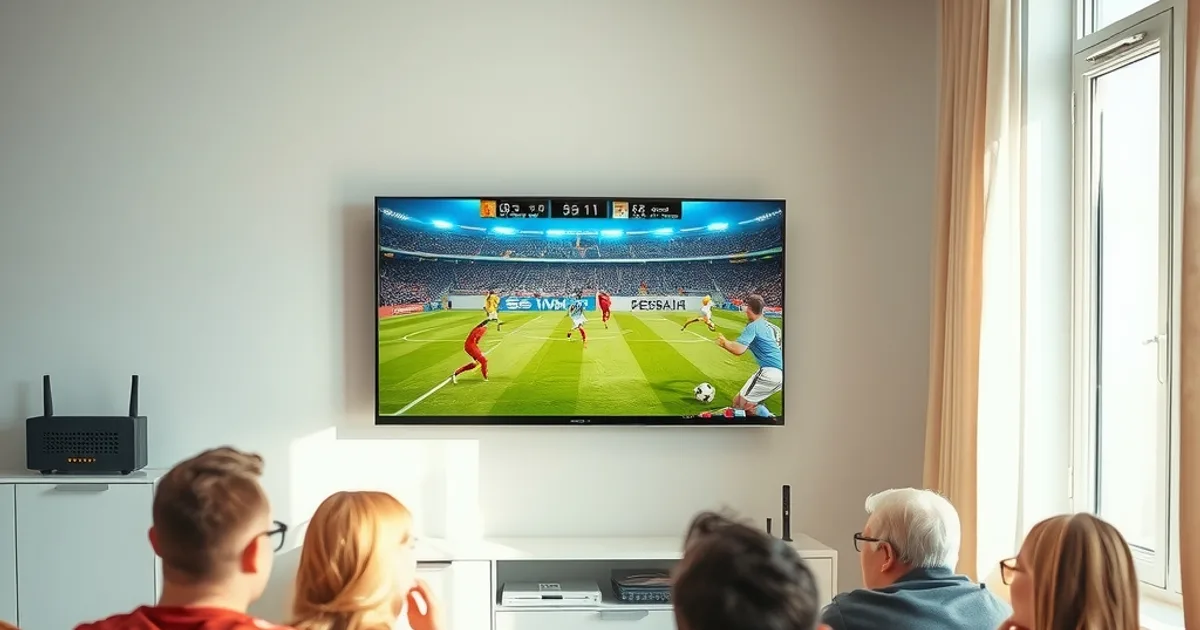
Die Bundesliga-Saison 2026/27 ist am 28. August 2026 gestartet – und mit ihr jede Woche dasselbe Ritual: Samstag, 15:30 Uhr, die Konferenz läuft an, und bei einem Teil der IPTV-Zuschauer bricht das Bild weg. Das ist kein Zufall und keine Ausnahme. Es ist die vorhersehbarste Stunde der gesamten Streaming-Woche, weil ein einziger Zeitpunkt mehrere Belastungsspitzen gleichzeitig auslöst.
Die meisten Bundesliga-Ratgeber im Netz behandeln Sendezeiten, Kosten und ein einmaliges Setup – und das war's. Kaum einer geht auf das eigentliche operative Problem ein: Was macht man konkret in den 45 Minuten vor Anstoß, damit die Konferenz durchläuft? Dieser Artikel ist genau dafür gedacht: eine priorisierte Reihenfolge – erst DNS testen, dann QoS setzen, erst danach VPN in Erwägung ziehen –, die sich jeden Samstag wiederholen lässt, nicht nur einmal beim ersten Einrichten.
September ist dabei die kritischste Phase: Die Saison ist noch jung, viele Zuschauer richten ihr Setup gerade erst ein oder testen es zum ersten Mal unter echter Last. Wer die Abläufe jetzt einmal sauber durchgeht, hat ab dem nächsten Spieltag Routine statt Panik um 15:29 Uhr.
Warum Samstag 15:30 anders ist als jeder andere Anstoß
Bei Einzelspielen unter der Woche verteilt sich die Last: Nicht jeder schaut dieselbe Partie zur selben Sekunde. Die Samstagskonferenz kehrt das um. Je nach Spieltagsansetzung laufen bis zu fünf Bundesliga-Partien parallel an, alle um exakt 15:30 Uhr – und ein sehr großer Teil des deutschen Fußballpublikums schaltet in demselben Zeitfenster ein. Das Resultat ist ein Multiplikator-Effekt: Nicht nur mehr Zuschauer insgesamt, sondern eine extreme Verdichtung auf eine einzige Minute.
Diese Verdichtung trifft auf drei Engpässe gleichzeitig. Erstens die Kapazität der Streaming-Server selbst, die um 15:30 Uhr ihren Wochenpeak erreichen. Zweitens die Netzinfrastruktur der großen deutschen Provider, bei denen Traffic-Management-Systeme in Lastspitzen aktiv eingreifen können. Drittens dein eigenes Heimnetz, das genau in diesem Moment vielleicht noch mit anderen Geräten, Downloads oder einem zweiten Stream im Haushalt konkurriert.
Der entscheidende Punkt: Diese drei Engpässe sind nicht gleich zu behandeln. Ein Problem auf Server-Ebene lässt sich von zu Hause aus nicht lösen – aber die beiden anderen schon, und zwar mit der richtigen Reihenfolge an Maßnahmen, bevor der Anstoßpfiff überhaupt ertönt. Mehr zum konkreten Spieltags-Setup findest du auch unter /blog/bundesliga-2026-27-iptv-spieltag-einrichten.
Unsicher, ob dein Setup den Samstagspeak übersteht? Frag kurz nach.
Die typischen Symptome – und was sie wirklich bedeuten
Buffering direkt beim Anstoß um 15:30 Uhr deutet meist auf einen kurzfristigen Server- oder Routing-Engpass hin – die Verbindung steht, aber der Datenfluss reißt in Sekundenabständen ab. Ein Qualitätsabfall wenige Minuten später, etwa um 15:32 Uhr, wenn das Bild plötzlich von scharf auf verwaschen springt, ist dagegen oft ein Zeichen, dass die App selbst automatisch herunterregelt, weil die verfügbare Bandbreite nicht mehr für die ursprünglich gewählte Auflösung reicht.
Ein Timeout oder kompletter Verbindungsabbruch nach etwa 15–20 Minuten Spielzeit ist das dritte typische Muster. Das passt zeitlich oft mit dem Moment zusammen, in dem Traffic-Management auf Provider-Seite reagiert, wenn eine Verbindung über längere Zeit konstant hohe Datenmengen zieht. Diese drei Symptome erfordern unterschiedliche Antworten – wer bei einem Timeout sofort den Router neu startet, obwohl das eigentliche Problem woanders liegt, verliert nur Zeit und den bestehenden Stream gleich mit.
Schritt 1: DNS-Wechsel vor 15:00 Uhr
Der erste und einfachste Hebel ist der DNS-Server. Viele deutsche Heimnetze nutzen standardmäßig den DNS des eigenen Providers – und genau dieser DNS kann in Lastspitzen langsamer auflösen oder, je nach Konfiguration, bestimmte Verbindungen anders priorisieren als ein neutraler öffentlicher DNS. Ein Wechsel auf 8.8.8.8 (Google) oder 1.1.1.1 (Cloudflare) umgeht diesen einzelnen Schwachpunkt oft zuverlässig, weil diese Dienste für genau solche globalen Lastspitzen ausgelegt sind.
Wichtig ist der Zeitpunkt: Der Wechsel funktioniert am zuverlässigsten, wenn er vor 15:00 Uhr passiert, also bevor die App überhaupt eine Verbindung aufbaut. Ein DNS-Wechsel mitten im laufenden Stream bringt wenig, da die bestehende Verbindung davon nicht profitiert. Wie du DNS-Blockaden bei Telekom und Vodafone gezielt umgehst, erklären wir im Detail unter /blog/iptv-telekom-vodafone-dns-blockade-umgehen.
Dieser Schritt ist bewusst zuerst gelistet, weil er der am wenigsten invasive ist: Er ändert nichts an deiner Bandbreite oder deinem Router-Verhalten, sondern nur daran, wie schnell und zuverlässig dein Gerät den Streaming-Server überhaupt findet.
Schritt 2: QoS im Router um 14:45 Uhr aktivieren
Reicht der DNS-Wechsel nicht, ist der nächste Schritt Quality of Service (QoS) im Router. QoS legt fest, welches Gerät oder welche Anwendung im Heimnetz bevorzugt Bandbreite bekommt, wenn mehrere Geräte gleichzeitig aktiv sind. Für den Samstagnachmittag heißt das konkret: die IPTV-App oder das Streaming-Gerät auf höchste Priorität setzen, alles andere – Downloads, Cloud-Backups, andere Streaming-Dienste im Haushalt – tritt in dieser Stunde zurück.
Die Einstellung sollte spätestens um 14:45 Uhr aktiv sein, also 45 Minuten vor Anstoß, damit sie beim Verbindungsaufbau bereits greift. Bei einer FritzBox findet sich diese Option unter Heimnetz → Netzwerk → Netzwerkeinstellungen (Priorisierung), bei Telekom-Routern unter Heimnetzwerk-Einstellungen und bei den meisten Vodafone-Geräten unter der Rubrik Verkehrssteuerung oder Bandbreitenmanagement. Eine ausführliche Schritt-für-Schritt-Anleitung für 4K-Setups gibt es unter /blog/iptv-router-qos-einstellung-4k-anleitung.
QoS wirkt nur innerhalb deines eigenen Netzwerks – gegen Engpässe beim Provider oder auf Server-Seite hilft es nicht. Deshalb ist es Schritt zwei und nicht die alleinige Lösung: Es räumt den eigenen Flaschenhals aus dem Weg, bevor man sich um externe Faktoren kümmert.
Schritt 3: Wenn DNS und QoS nicht reichen – WireGuard in 5 Minuten
Bleiben die Aussetzer trotz DNS-Wechsel und QoS bestehen, deutet das auf Traffic-Management auf Provider-Ebene hin – also darauf, dass die Verbindung als Streaming-Traffic erkannt und gezielt gedrosselt wird. Hier kommt WireGuard ins Spiel, ein schlankes, sehr schnelles VPN-Protokoll, das den Datenverkehr verschlüsselt und dadurch für den Provider nicht mehr als spezifischer Streaming-Traffic erkennbar ist.
Die Einrichtung ist bewusst als letzter Schritt gelistet, nicht als erster: WireGuard fügt eine zusätzliche Verschlüsselungsebene hinzu, die bei einer bereits stabilen Verbindung unnötig ist und sogar minimal Leistung kosten kann. Er lohnt sich nur, wenn die ersten beiden Schritte das Problem nicht lösen. Eine App-Einrichtung dauert in der Regel rund fünf Minuten – auch das muss vor 15:00 Uhr erledigt sein, damit die Verbindung von Anfang an über den VPN-Tunnel läuft.
Wie man Drosselung überhaupt zweifelsfrei diagnostiziert, bevor man zu diesem Schritt greift, beschreiben wir ausführlich unter /blog/iptv-isp-throttling-wireguard-diagnose-2026 – die Diagnose vor der Lösung erspart unnötige Umwege.
Backup-Plan: Qualitätsstufe bewusst herunterregeln
Wenn selbst nach allen drei Schritten am Anstoß noch Unsicherheit besteht, gibt es einen pragmatischen Notausweg: die Auflösung manuell auf 720p statt 4K oder Full HD stellen, sobald der Anpfiff ertönt. Eine niedrigere Auflösung braucht deutlich weniger konstante Bandbreite und ist damit robuster gegen kurzfristige Schwankungen – man verliert etwas Bildschärfe, aber gewinnt Pufferstabilität in exakt der Stunde, in der es am meisten zählt.
Diese Einstellung lässt sich nach den ersten Minuten oft wieder hochstufen, sobald sich abzeichnet, dass die Verbindung stabil bleibt. Als reine Vorsichtsmaßnahme für die ersten kritischen 15 bis 20 Minuten der Konferenz ist sie aber eine unterschätzte, sehr einfache Absicherung – gerade an Tagen, an denen DNS, QoS und VPN bereits eingerichtet sind und man einfach zusätzliche Sicherheit will.
Die 48-Stunden-Checkliste vor dem Spieltag
Statt am Samstag um 15:20 Uhr in Hektik zu verfallen, lohnt sich ein fester Rhythmus ab Donnerstag oder Freitag. Erstens: ein kurzer Test-Stream am Freitagabend, bei normaler Netzlast, um zu prüfen, ob App und Verbindung grundsätzlich sauber laufen. Zweitens: ein kurzer Netzwerk-Audit – wie viele Geräte hängen aktuell im WLAN, läuft im Hintergrund ein automatisches Backup oder Update, das am Samstagnachmittag Bandbreite fressen könnte?
Drittens: ein App-Update-Check. Veraltete Versionen der IPTV-App sind eine unterschätzte Fehlerquelle bei Lastspitzen, weil sie teils schlechter mit Verbindungsschwankungen umgehen als aktuelle Releases. Viertens, nur falls nötig: Bei wiederkehrenden, eindeutig providerseitigen Aussetzern kann ein kurzer Kontakt zum eigenen Internetanbieter sinnvoll sein, um die eigene Bandbreite und eventuelle Traffic-Management-Regeln zu klären. Wie viel Bandbreite dein Setup tatsächlich braucht, erklären wir unter /blog/iptv-internetgeschwindigkeit-bandbreite-router.
Bereit für eine stabile Konferenz jeden Samstag, ohne eigene Fehlersuche?
Häufige Fehler um 15:25 Uhr – und warum sie den Stream noch schlimmer machen
Der klassischste Reflex bei ersten Problemen ist der Router-Neustart – ausgerechnet in der Minute, in der der Stream schon läuft. Das Problem: Ein Neustart kappt jede bestehende Verbindung sofort und erzwingt einen kompletten Neuaufbau in exakt dem Moment, in dem das Netz am stärksten ausgelastet ist. Wenn überhaupt, gehört ein Router-Neustart in die Zeit vor 14:45 Uhr, nicht in die letzten Minuten vor Anstoß.
Der zweite häufige Fehler: WireGuard erst starten, nachdem der Stream bereits ruckelt. Ein VPN-Tunnel braucht einen sauberen Verbindungsaufbau, und ein neuer Tunnel mitten im laufenden, bereits gestressten Stream sorgt oft für einen zusätzlichen Abbruch statt einer Verbesserung. Die Grundregel für alle drei Schritte – DNS, QoS, VPN – bleibt dieselbe: vorbereiten, nicht reagieren. Wer die Checkliste vor 15:00 Uhr abgearbeitet hat, muss um 15:30 Uhr nichts mehr tun außer zuzusehen.
Häufige Fragen
Warum ist ausgerechnet Samstag 15:30 Uhr das größte Problem und nicht der Freitagabend?
Weil zur Konferenzzeit mehrere Partien gleichzeitig anstoßen und ein sehr großer Teil des Publikums exakt im selben Moment einschaltet. Beim Freitagsspiel läuft nur eine Partie, die Last verteilt sich anders. Diese Bündelung auf eine einzige Minute macht den Samstagnachmittag zur anspruchsvollsten Stunde der Woche.
Muss ich DNS, QoS und VPN wirklich in dieser Reihenfolge einrichten?
Ja, das ist die sinnvollste Priorisierung. DNS ist am wenigsten aufwendig und behebt viele Fälle bereits allein. QoS optimiert dein Heimnetz, greift aber nicht bei Provider-seitigen Engpässen. VPN ist am wirkungsvollsten gegen gezielte Drosselung, aber auch am aufwendigsten einzurichten – deshalb kommt es zuletzt.
Kann ich alle drei Maßnahmen dauerhaft aktiv lassen statt sie jeden Samstag neu zu prüfen?
DNS-Einstellung und QoS-Priorisierung lassen sich in der Regel dauerhaft speichern, sodass sie automatisch jeden Samstag greifen. WireGuard sollte man dagegen bewusst nur bei Bedarf aktivieren, da die Verschlüsselung bei ohnehin stabiler Verbindung keinen Mehrwert bringt.
Hilft eine schnellere Internetleitung allein gegen die Samstagsprobleme?
Nur teilweise. Eine höhere Bandbreite reduziert das Risiko innerhalb des eigenen Netzes, löst aber keine Engpässe auf Server- oder Provider-Seite. Deshalb ist die priorisierte Checkliste wirkungsvoller als reine Bandbreiten-Aufrüstung.
Was mache ich, wenn der Stream schon mitten im Spiel abbricht und ich keine Zeit für die volle Checkliste habe?
Kurzfristig zuerst die Auflösung manuell reduzieren, dann erst DNS oder App neu verbinden – niemals sofort den Router neu starten, da das die bestehende Verbindung komplett kappt und den Neuaufbau in der Lastspitze erzwingt.
Mehr dazu auf der Preisseite oder im FAQ-Bereich.